新聞稿版本歷史

AloQuant.ai 為 iPhone DUO 帶來閱讀排版

外屏、內屏同半摺疊屏幕嘅三輪設計,以及六種姿態比較。

aloquant.ai 今日推出適用於 iPhone DUO嘅閱讀排版。手機合埋嗰陣,讀者可以喺外屏搵到作品。打開長篇人物介紹,讀到一半再打開手機,原本閱讀緊嘅段落仍然可以睇到。設計經過三輪。第一輪用網站原本嘅響應式排版。第二輪將導覽同閱讀適配外屏、內屏同半摺疊屏幕。第三輪將新聞稿嘅黑色頁首延伸到 Safari 控件旁邊嘅邊緣。下面六組比較展示首兩輪嘅同一個人物頁面。

六種姿態下嘅網站

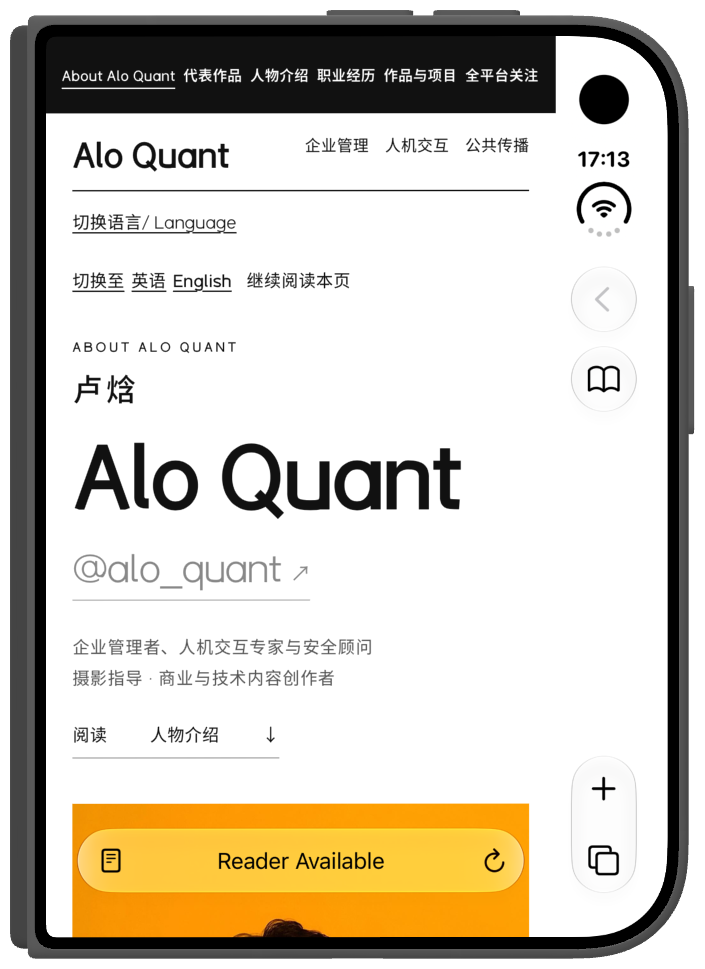
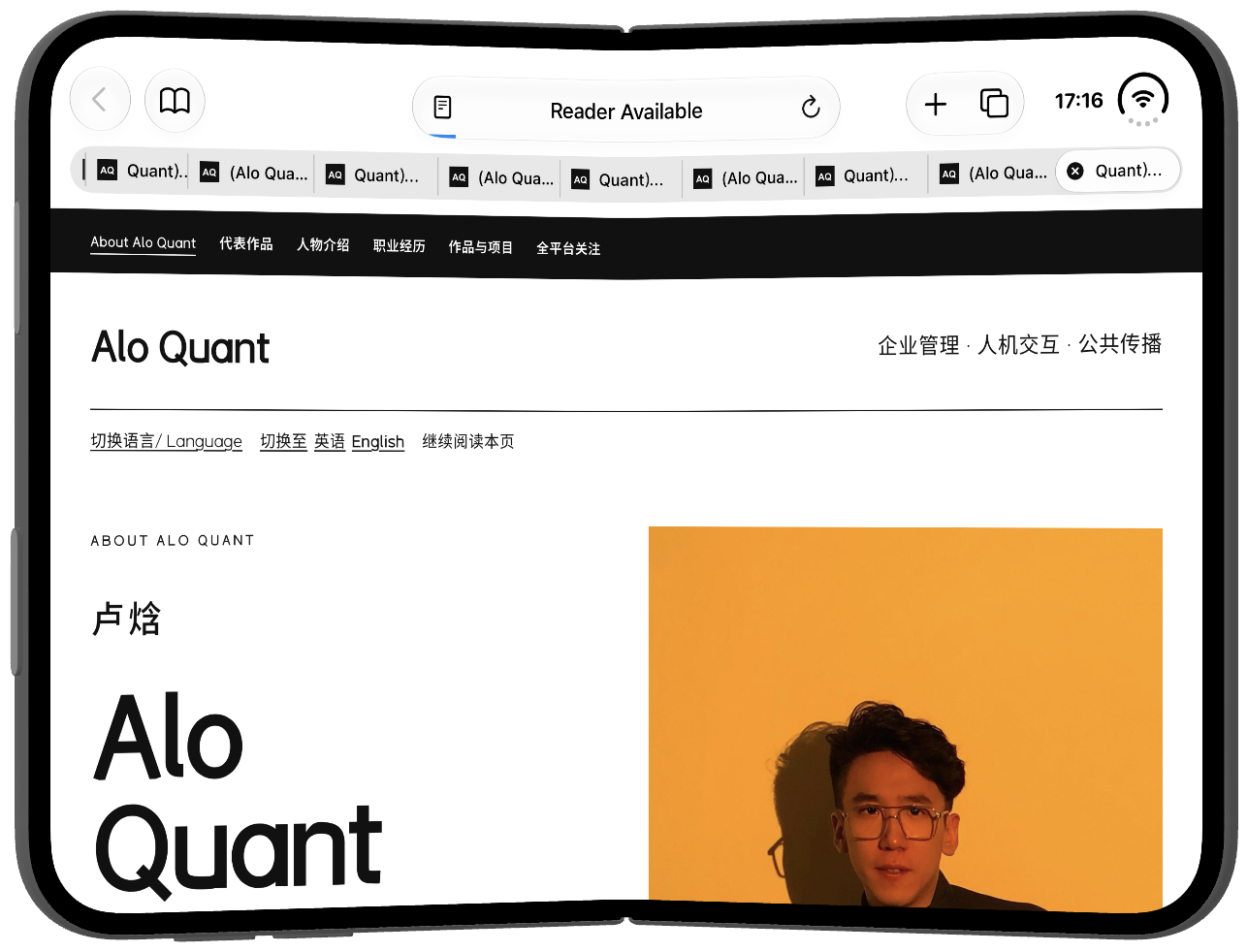
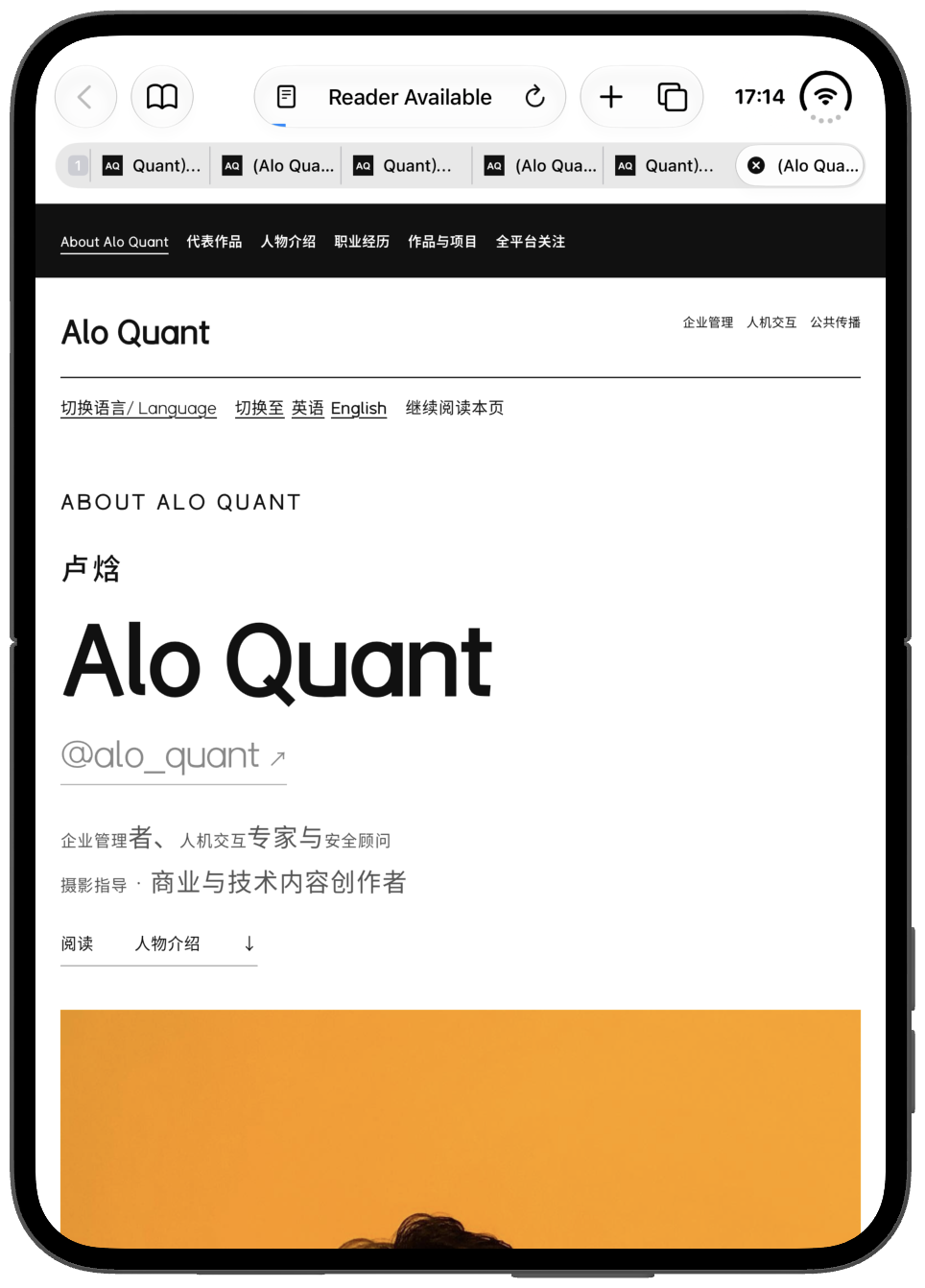
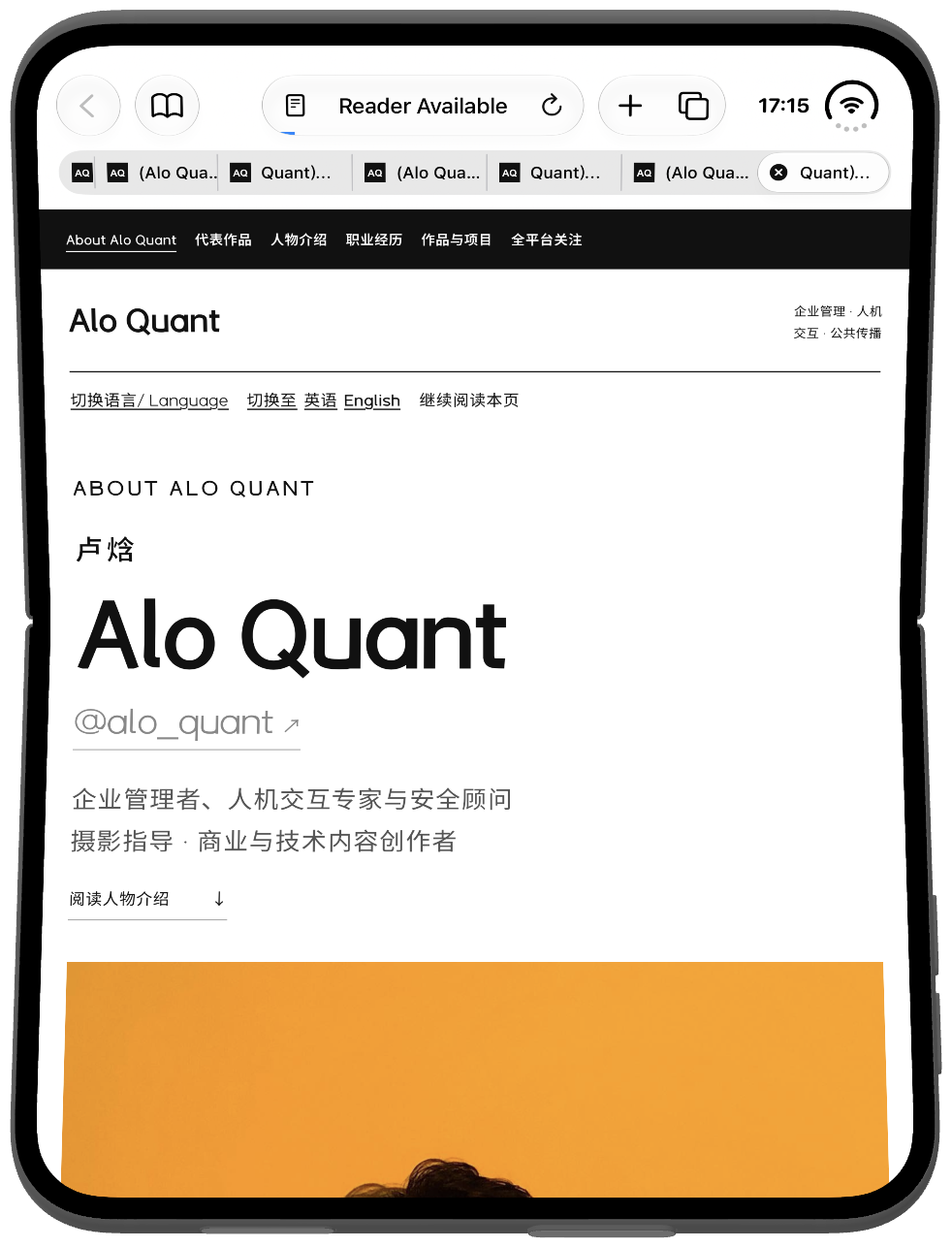
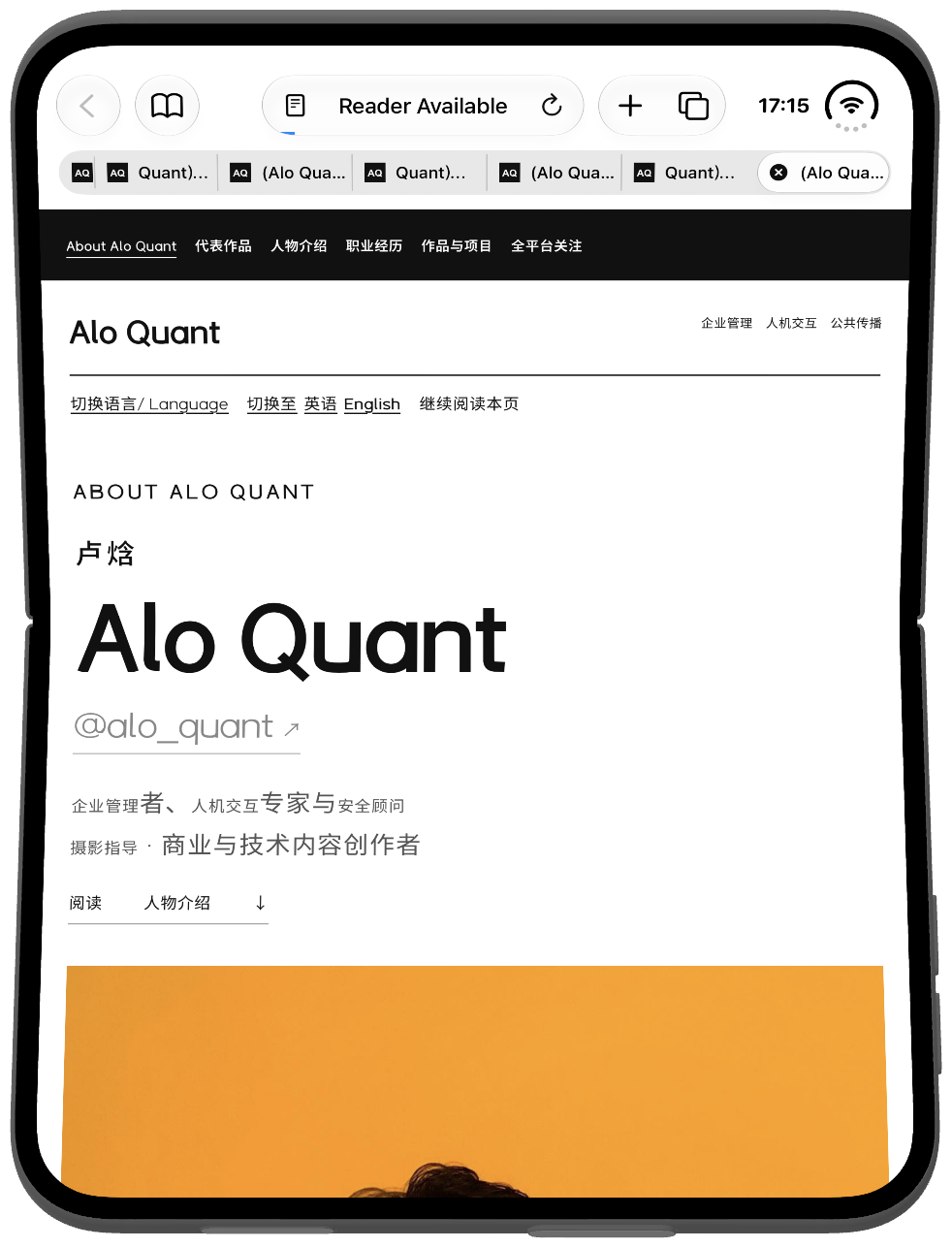
合埋 · 外屏
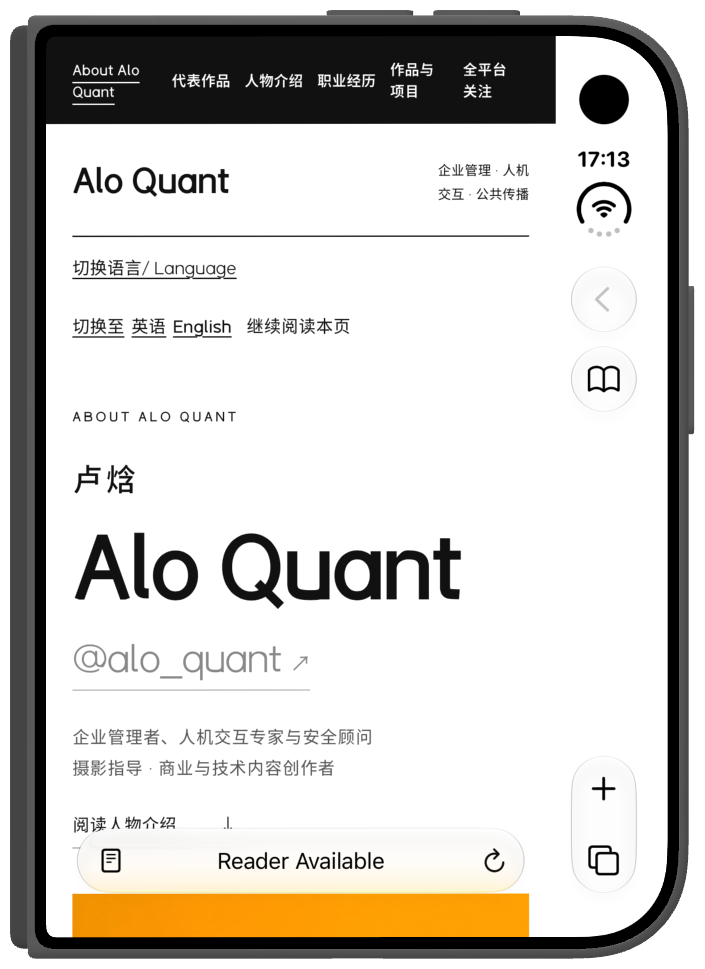
Closed outer display · Round one · Responsive website
第一輪 · 響應式網站
Closed outer display · Round two · Website adapted for iPhone DUO
第二輪 · 適配以下裝置嘅網站: iPhone DUO

第一輪嘅第一、第五同第六個導覽標籤會換行。第二輪六個標籤全部放得落一行。

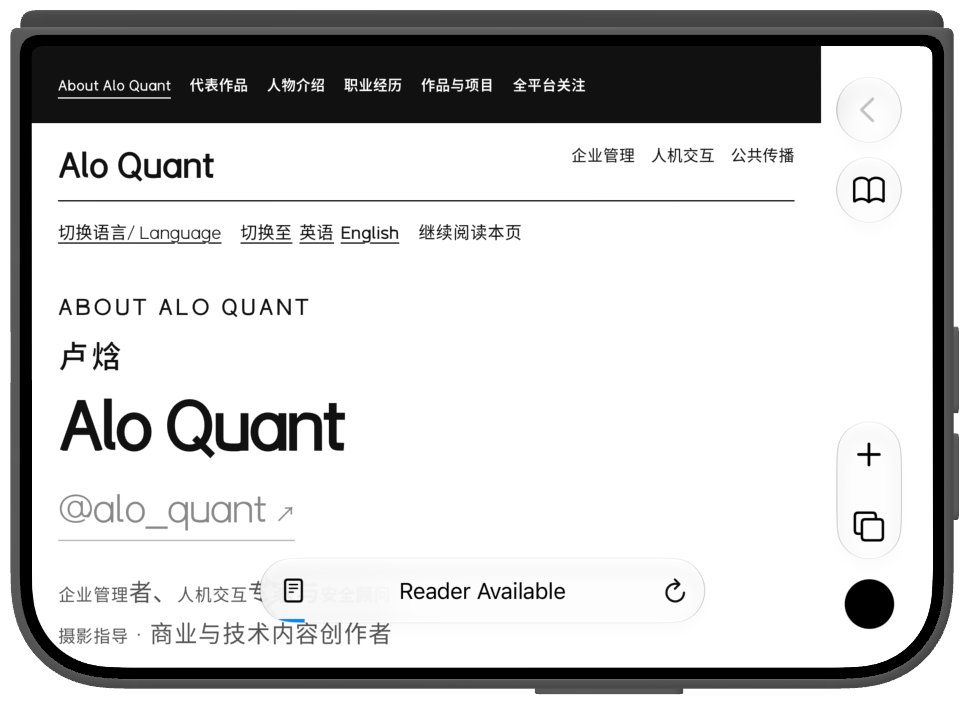
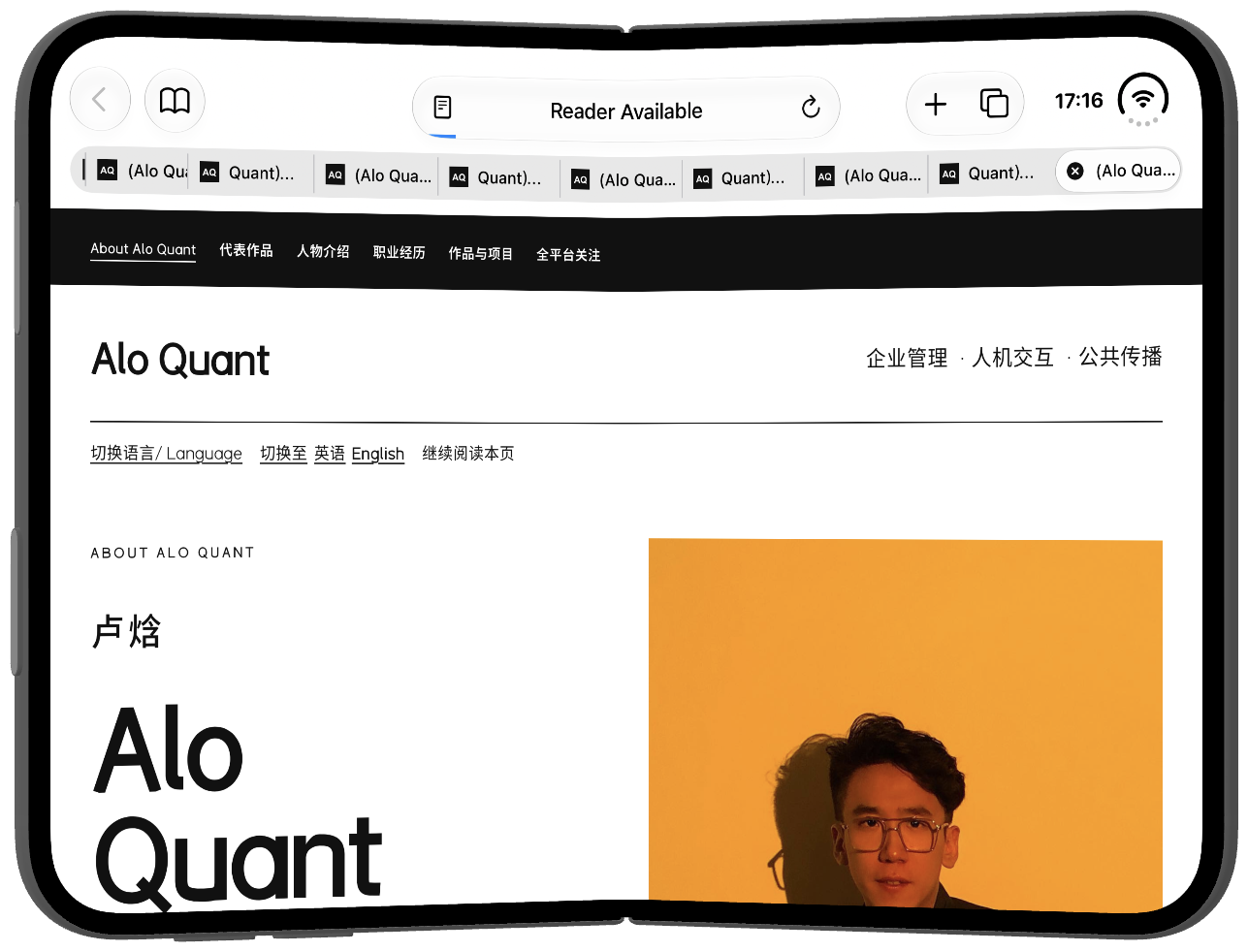
帳篷姿態 · 外屏
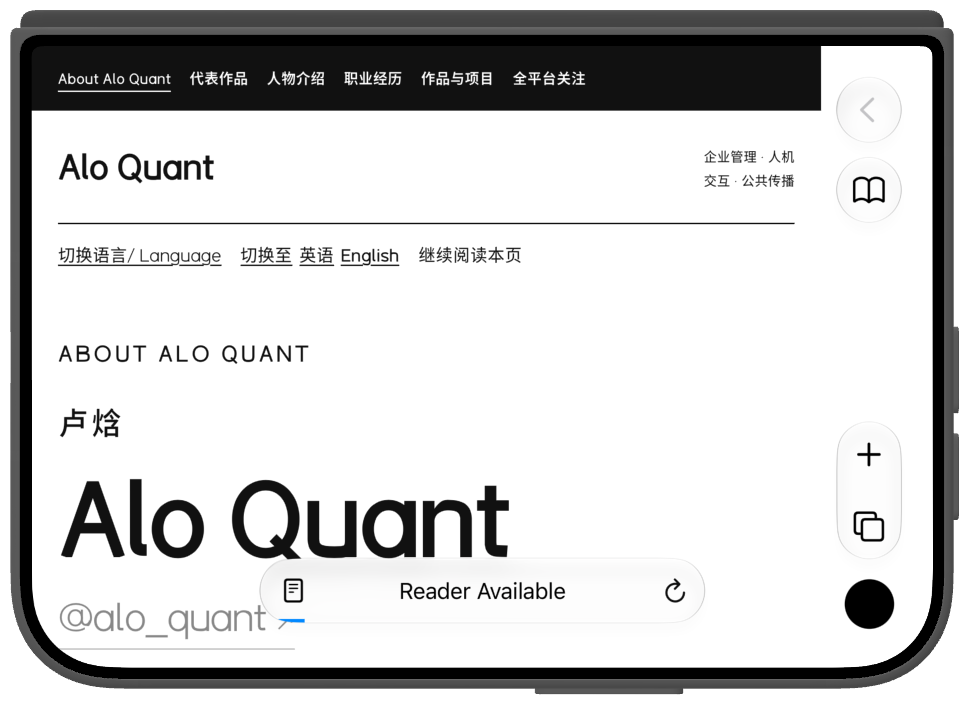
Tent outer display · Round one · Responsive website
第一輪 · 響應式網站
Tent outer display · Round two · Website adapted for iPhone DUO
第二輪 · 適配以下裝置嘅網站: iPhone DUO

呢種姿態下,兩個版本嘅六個導覽標籤都放得落一行。

打開 · 橫向

Open landscape · Round one · Responsive website
第一輪 · 響應式網站
Open landscape · Round two · Website adapted for iPhone DUO
第二輪 · 適配以下裝置嘅網站: iPhone DUO

呢種姿態下,兩個版本嘅六個導覽標籤都放得落一行。

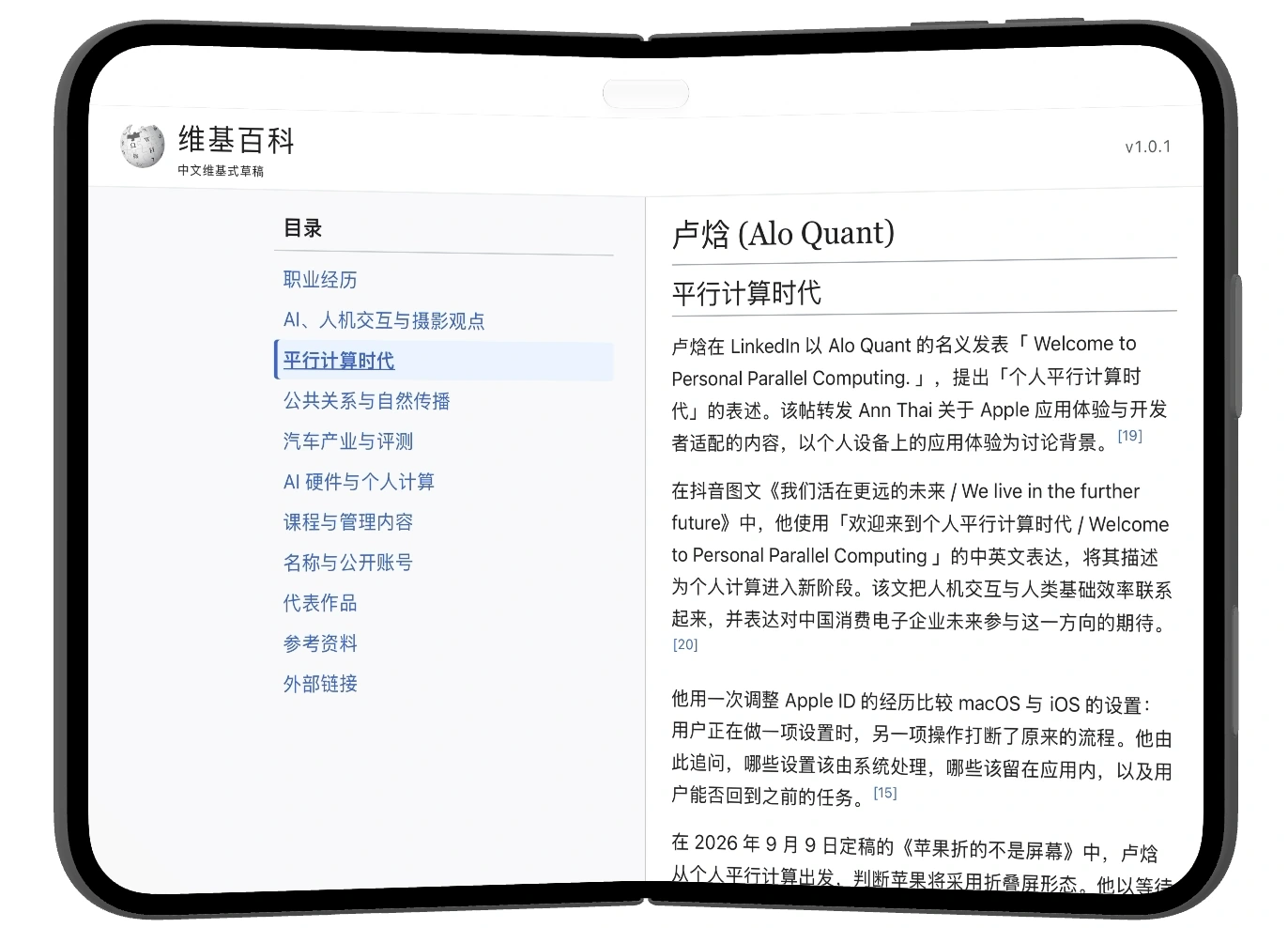
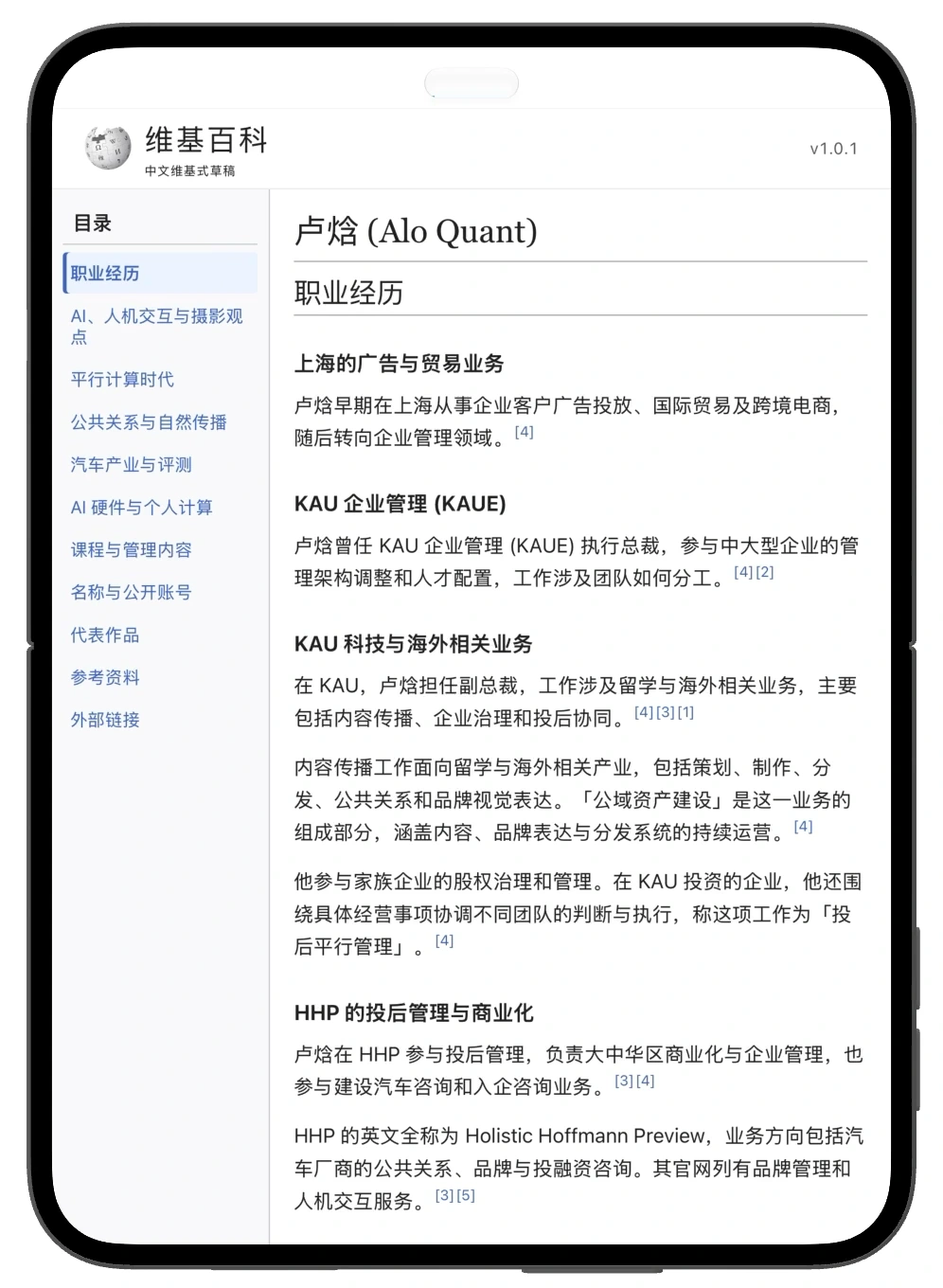
半打開 · 書本姿態

Book posture with the Wikipedia-style chapter list at left and the text at right.
類 Wikipedia 閱讀預覽。左邊係章節列表,右邊係有關平行運算時代嘅段落。 睇書本姿態閱讀示範
比較兩個較早嘅人物頁面
Half-open book · Round one · Responsive website
第一輪 · 響應式網站
Half-open book · Round two · Website adapted for iPhone DUO
第二輪 · 適配以下裝置嘅網站: iPhone DUO

呢種姿態下,兩個版本嘅六個導覽標籤都放得落一行。Safari 喺書本姿態提供 951 CSS 像素網頁闊度,同內屏完全打開並橫向擺放時一樣。

打開 · 直向
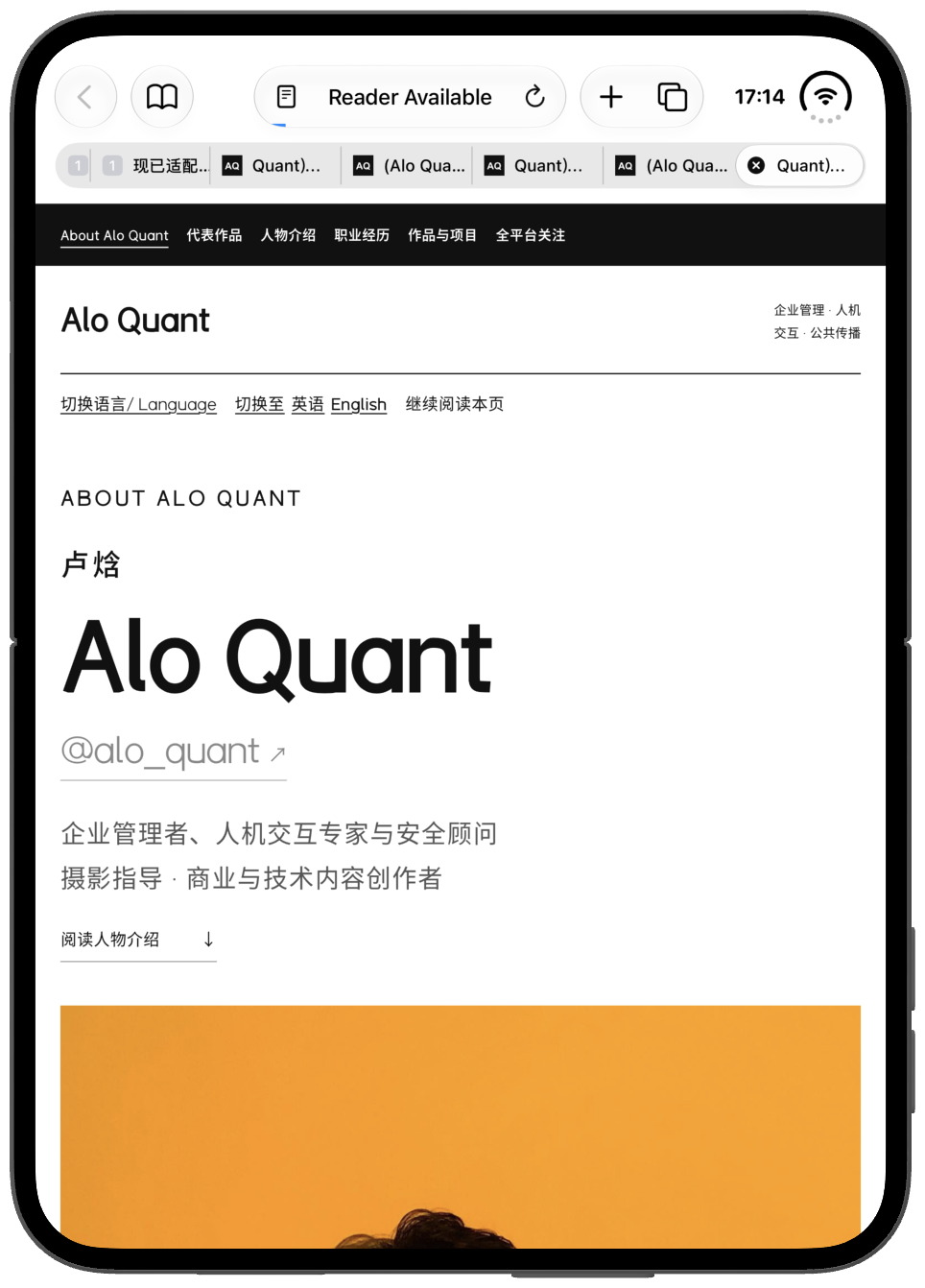
Open portrait · Round one · Responsive website
第一輪 · 響應式網站
Open portrait · Round two · Website adapted for iPhone DUO
第二輪 · 適配以下裝置嘅網站: iPhone DUO

呢種姿態下,兩個版本嘅六個導覽標籤都放得落一行。

半打開 · 手提電腦姿態
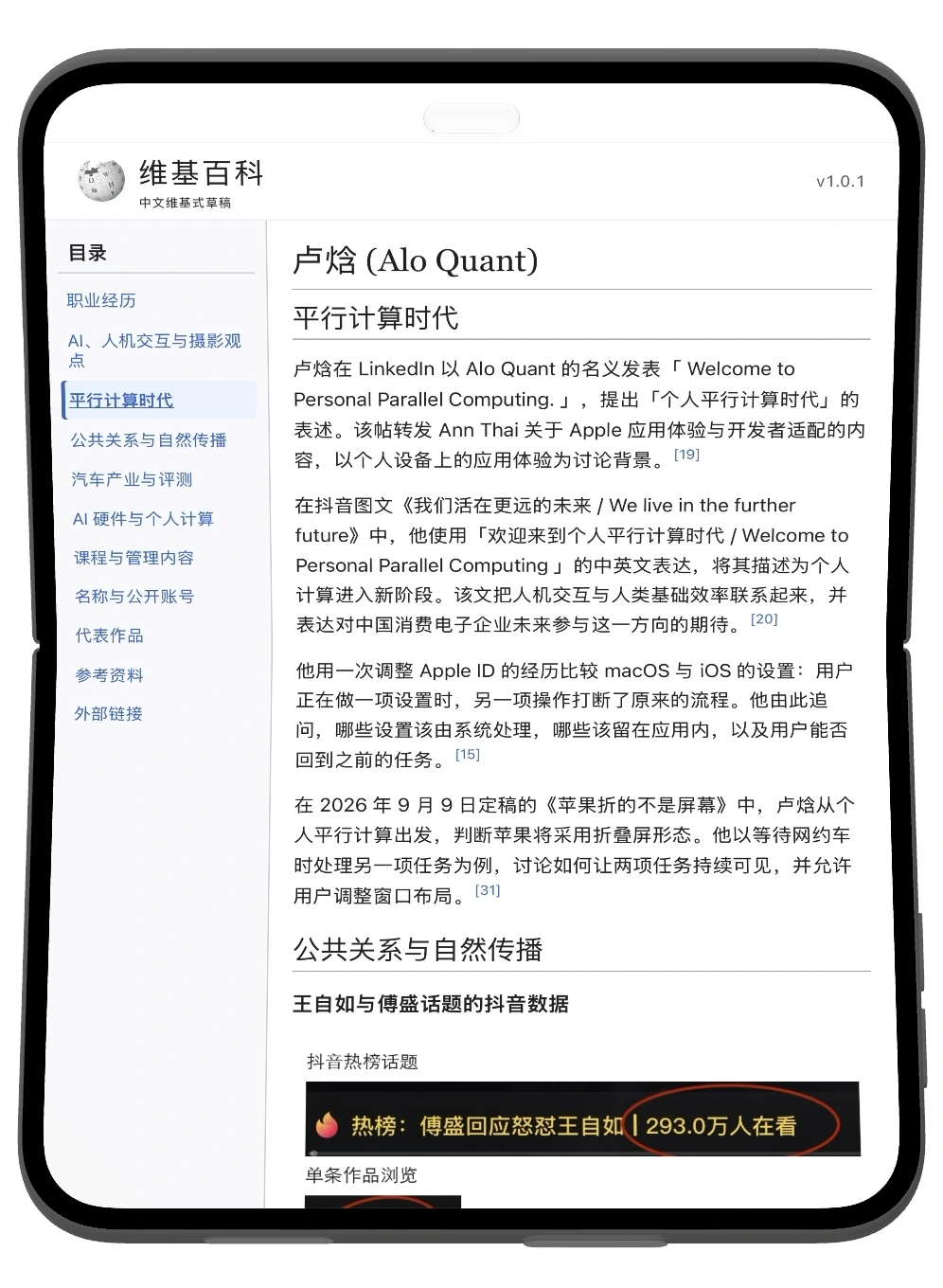
Laptop posture with the Wikipedia-style chapter list at left and the text at right.
類 Wikipedia 閱讀預覽。左邊係章節列表,右邊係有關平行運算時代嘅段落。 睇手提電腦姿態閱讀示範
比較兩個較早嘅人物頁面
Half-open laptop · Round one · Responsive website
第一輪 · 響應式網站
Half-open laptop · Round two · Website adapted for iPhone DUO
第二輪 · 適配以下裝置嘅網站: iPhone DUO

呢種姿態下,兩個版本嘅六個導覽標籤都放得落一行。Safari 喺手提電腦姿態提供 669 CSS 像素網頁闊度,同內屏完全打開並直向擺放時一樣。

圖片展示中文人物頁面版本 1.2.1 同 1.2.22。帳篷姿態使用外屏上相等嘅橫向視窗。

本頁內容
  1. 六個欄目放喺同一行
  2. 打開手機都保留閱讀位置
  3. 六種排版,三輪設計
  4. 向兩個方向轉動手機
  5. 今日起可喺 Safari 使用

六個欄目放喺同一行

最初發現嘅其中一個問題,出現喺中文人物頁面一個四字連結。手機合埋時,Safari 提供 382 CSS 像素網頁闊度。即使系統文字大小調到最細,作品同項目連結最後兩個字仍然跌到第二行。連去 Alo Quant社交帳號嘅標籤亦喺中間斷開。讀者掃視導覽時,要將分開咗嘅標籤重新拼返埋。

中文人物頁面而家將每個標籤保持完整。最細同標準文字大小下,六個連結全部放得落一行。鍾意大字嘅讀者可以保留所選大小,橫向掃動到最後一個連結。頁首下面三個主題亦採用同樣原則。空間唔夠時,「人機交互」四個字會一齊移到下一行。

打開手機都保留閱讀位置

喺外屏佔十幾行嘅一段文字,喺內屏可能只佔幾行。如果只記住距離頁面頂部嘅位置,打開手機後可能會睇到另一段文字。長篇人物介紹會用閱讀緊嘅章節,喺排版變化時搵返讀者嘅位置。

喺 iOS 27.2 模擬器其中一次測試入面,Zhengfeng Talking Podcast 嘅發布歷史距離外屏頂部 29 CSS 像素。好似一本書咁打開手機之後,同一個章節距離頂部 47 CSS 像素,仍然可見。喺內屏,讀者仲可以揀左右並排或者上下排列。喺 Podcast 時間線可以直接跳到第 33 集,睇節目筆記入面嘅背景音樂出處。

半摺疊閱讀,左邊係目錄

由右邊職業經歷章節開始。好似一本書咁摺手機,再撳左欄平行運算章節。文章會跳到該章節,目錄仍然保持原位。

比較完全攤開同半摺疊外框
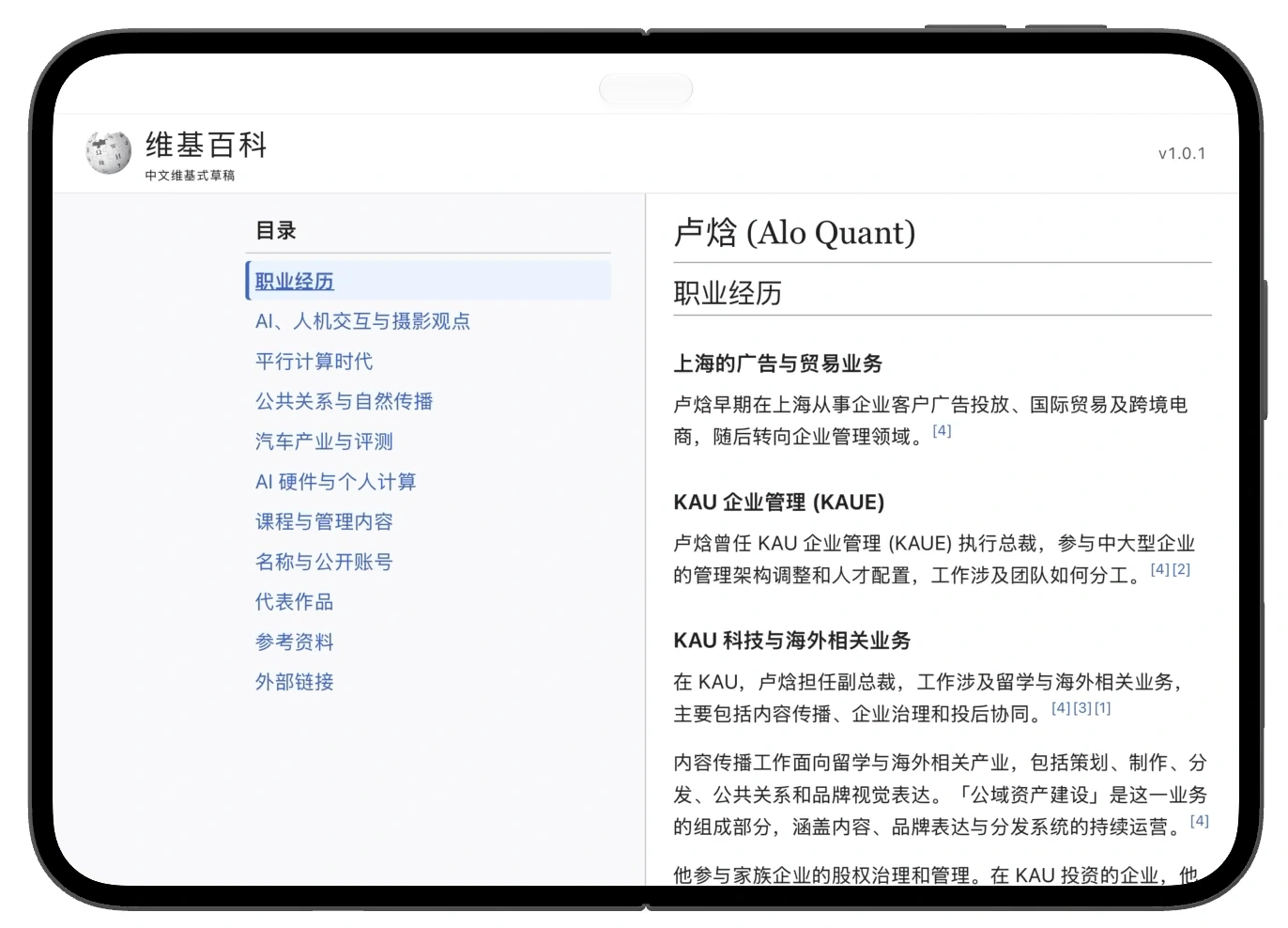
Book posture · Open flat. Inner display in landscape, with the table of contents on the left and article text on the right.
書本姿態 · 完全攤開
Book posture · Half folded. Inner display in landscape, with the table of contents on the left and article text on the right.
書本姿態 · 半摺疊
Laptop posture · Open flat. Inner display in portrait, with a chapter list to the left of the article text.
手提電腦姿態 · 完全攤開
Laptop posture · Half folded. Inner display in portrait, with a chapter list to the left of the article text.
手提電腦姿態 · 半摺疊

錄影使用本站類 Wikipedia 預覽版本 1.0.1 嘅中文文章,以及版本 0.2 嘅目錄排版。兩段無聲影片都喺 iOS 27.2 模擬器嘅 Safari 錄製。

六種排版,三輪設計

第一輪使用網站原有嘅響應式人物頁面。文字同人物相本身已經可以喺單欄同更闊排版之間切換。喺 iPhone DUO 打開頁面之後,就睇到外屏導覽標籤斷開嘅位置,以及內屏人物相同介紹點樣共享空間。第一輪圖片使用網站版本 1.2.1。

第二輪關注用戶點樣拎住手機。合埋嘅外屏需要完整顯示導覽標籤。閱讀長文途中,好似一本書咁打開手機,原本閱讀緊嘅段落應該保持可見。第二輪圖片使用版本 1.2.22。書本同手提電腦姿態會打開類 Wikipedia 閱讀預覽。展開比較可以睇到同一姿態下兩個較早嘅人物頁面。帳篷姿態使用合埋嘅外屏上等效橫向視窗。書本同手提電腦姿態分別展示沿垂直軸同水平軸部分摺疊嘅內屏。

唔同姿態可能提供完全相同嘅網頁空間。喺模擬器嘅 Safari,半打開嘅書本姿態同完全打開嘅橫向姿態都提供 951 × 537 CSS 像素。長篇人物介紹亦提供手動欄位選擇,等讀者按拎住手機或者放喺枱面嘅方式選擇排版。

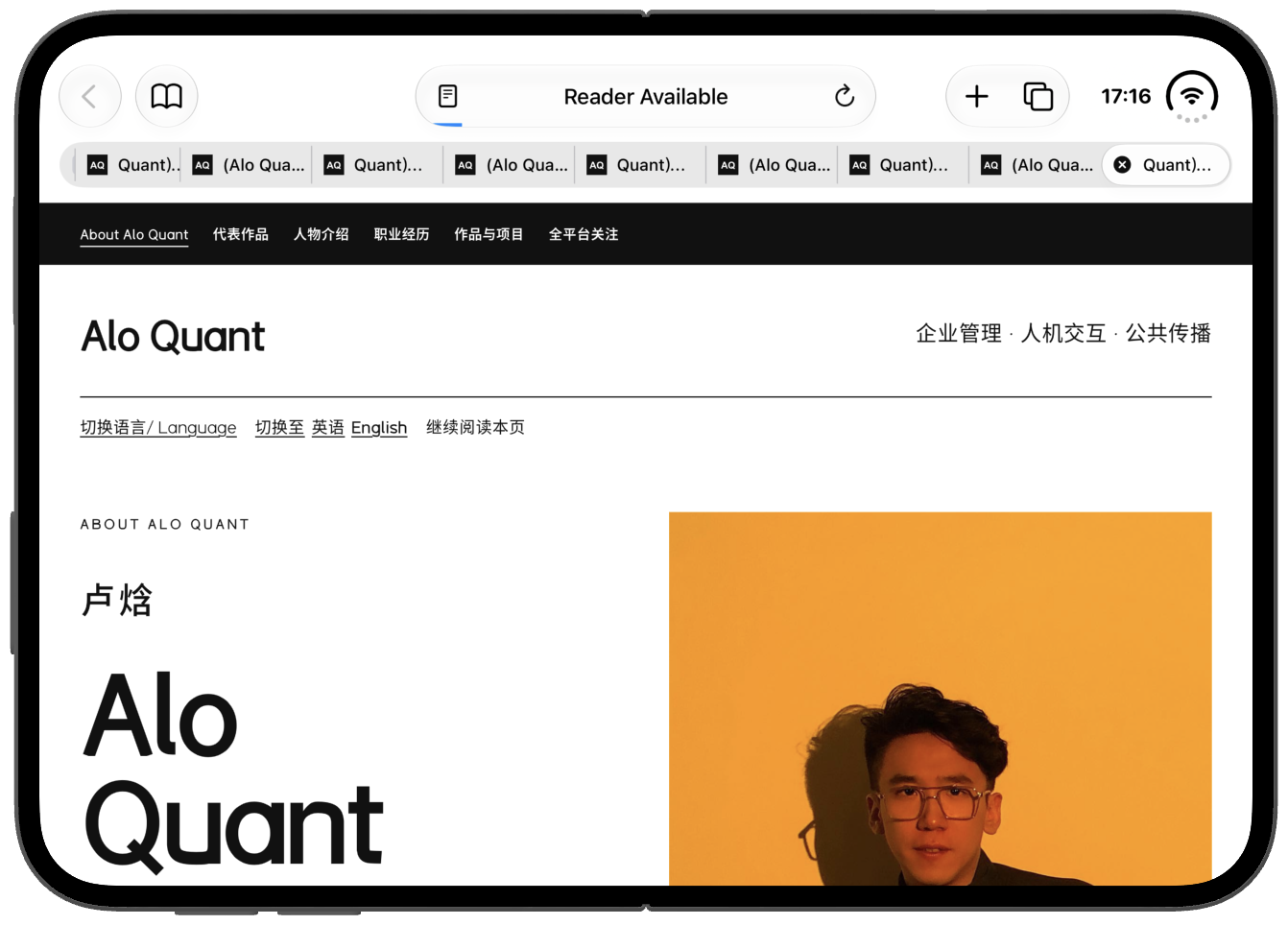
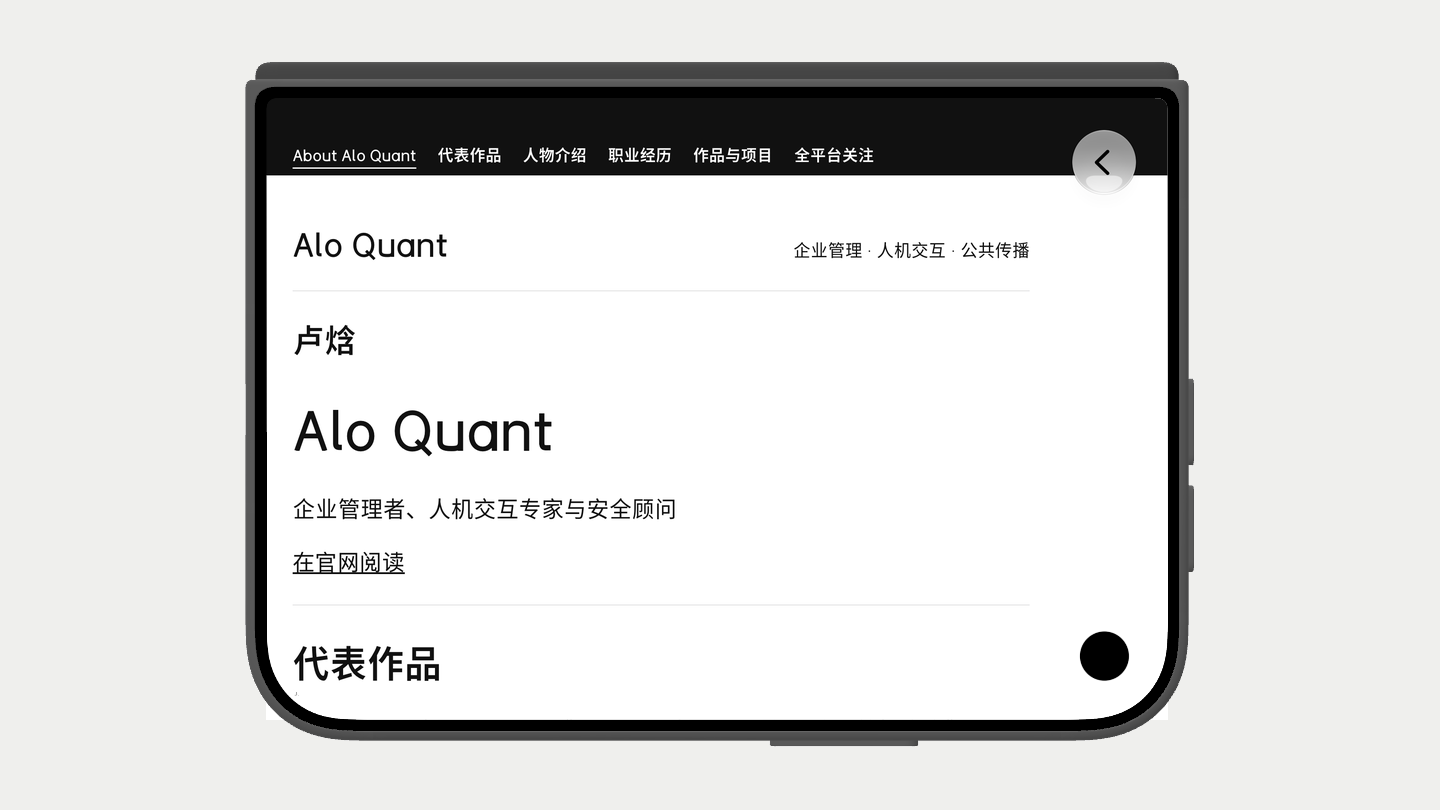
第三輪由一條白色罅隙開始。第二輪嘅導覽本身已經放得落橫向屏幕,但黑色頁首去到網頁邊界就停止,喺系統返回按鈕上方留下白色空間。原生原型將背景延伸到邊緣,同時保留按鈕喺頁面入面。之後中英文新聞稿將延伸到邊緣嘅頁首帶到 Safari。

由第二輪網頁到第三輪頁首

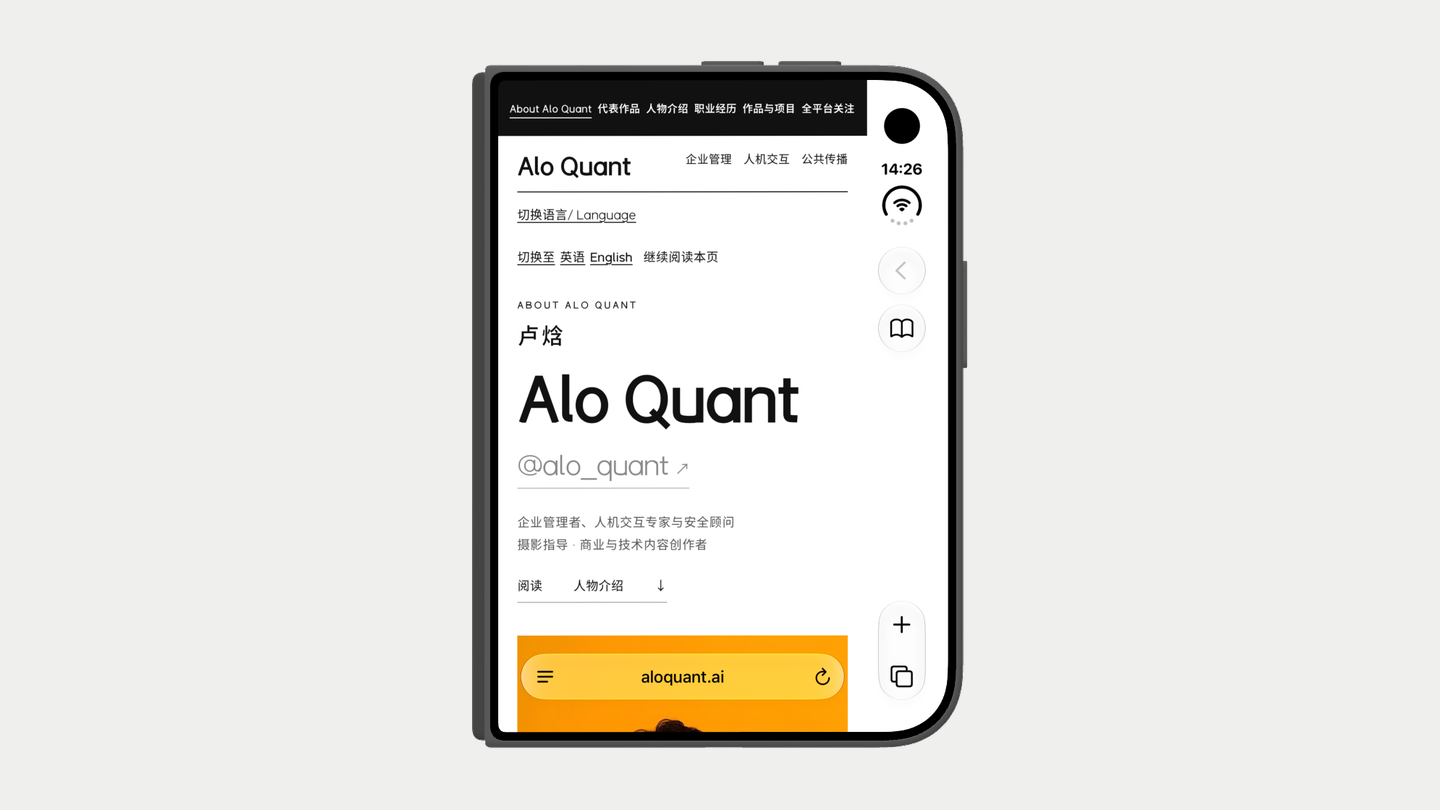
第二輪 · Safari 入面嘅網站
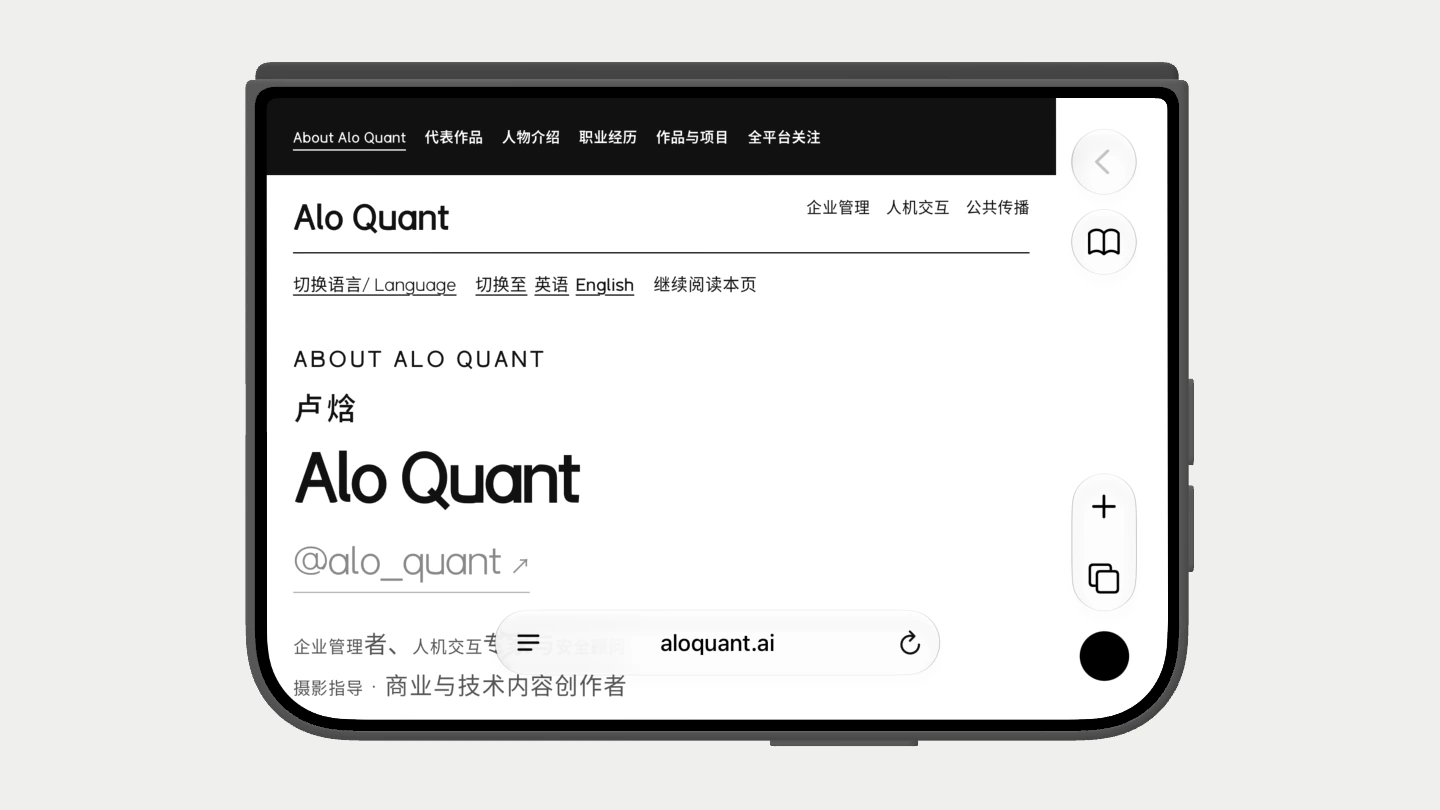
In the second round, the black header stops before the white strip containing Safari’s controls.
將合埋嘅外屏由直向轉為橫向,六個導覽連結都放得落一行。黑色頁首喺網頁邊緣停止,返回按鈕上方仍然係白色。

第三輪 · 原生交互原型

In the third-round landscape prototype, the black header reaches the right edge. The navigation stays to the left of the Back button.
黑色頁首由系統返回按鈕背後延伸到最右邊。六個網站連結全部留喺按鈕左邊安全區域入面。

第二輪網頁展示喺相等於帳篷姿態嘅外屏橫向視窗。第三輪係原生原型。兩張都喺 iOS 27.2 模擬器擷取。

向兩個方向轉動手機

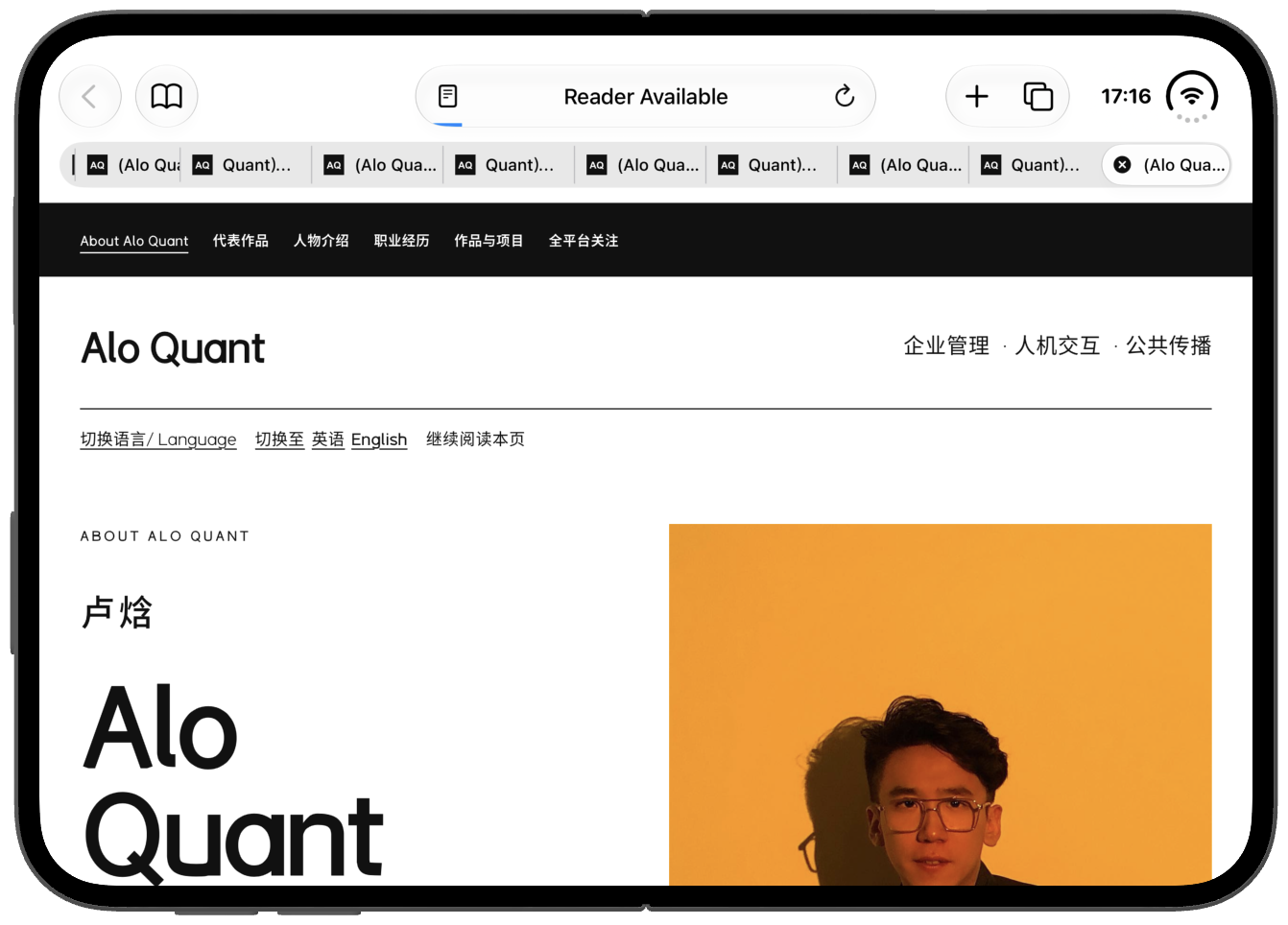
喺模擬器直向模式,時間同返回按鈕佔據頁面右邊 84 CSS 像素闊嘅區域。捲動時 Newsroom 同研究 Blog 留喺頂部。黑色背景延伸到側邊,文章仍然保留你揀嘅外觀。如果瀏覽器可以分段繪製側邊區域,上半部分同頁首一致,下半部分同文章一致。如果瀏覽器只用一種顏色,成條區域就採用頁首嘅黑色。

背景向右延伸解決咗直向模式嘅罅隙。反方向轉動手機,返回按鈕移到左邊。當時嘅雙色背景會跟隨系統控件到兩邊,而文字同按鈕保留喺頁面入面。雙指放大之後可以橫向移動文字。下面兩張圖展示喺模擬器 Safari 入面同一篇已發布文章。
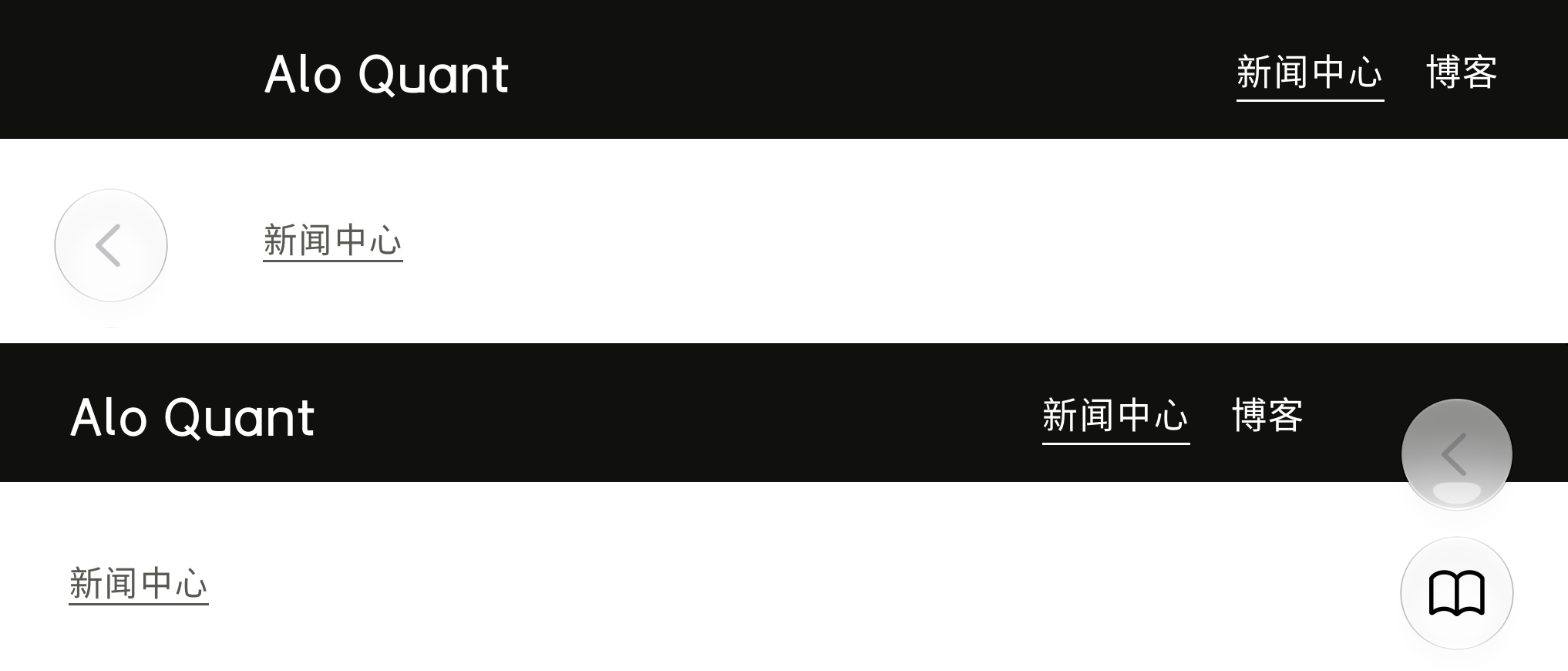
Two landscape views of the same news release in Safari. System controls are on the left in the upper image and on the right below. The black header meets the screen edge in both.
iOS 27.2 嘅 iPhone DUO 模擬器 Safari 入面顯示已發布網站。上面一張嘅系統控件喺左邊,下面一張喺右邊。兩個方向嘅導覽都留喺頁面入面。

今日起可喺 Safari 使用

今日起讀者可以喺 iPhone DUO 打開 aloquant.ai,由人物頁面直接去到代表作品。閱讀呢篇新聞稿嘅中英文版時轉動手機,就可以睇到當時嘅頁首點樣跟隨系統控件。窄屏幕仍然完整顯示每個欄目名稱。更闊嘅屏幕為長文提供更多空間,同時保留原本閱讀緊嘅段落。

版本歷史

AloQuant.ai 為 iPhone DUO 帶來閱讀排版

所有版本(英文)