AloQuant.ai、iPhone DUO向け読書レイアウトを導入
端末を閉じた状態では外側画面に6つのナビゲーション項目が収まり、開くとプロフィールや作品紹介を画像と並べて読めます。
aloquant.aiは本日、次の端末に対応した読書レイアウトを公開しました: iPhone DUO。端末を閉じた状態でも外側のディスプレイで作品を探せます。長文のプロフィールを読み進め、途中で端末を開いても、読んでいた節が表示されたままになります。設計は3段階で進めました。第1段階では既存のレスポンシブレイアウトを使用し、第2段階では外側・内側・半開きの画面に合わせてナビゲーションと読書体験を調整しました。第3段階ではニュース記事の黒いヘッダーをSafariの操作部分に隣接する端まで拡張しました。以下の6つの比較は、第1段階と第2段階における同じプロフィールページを示します。
6つの姿勢で見るウェブサイト
閉じた状態・外側画面
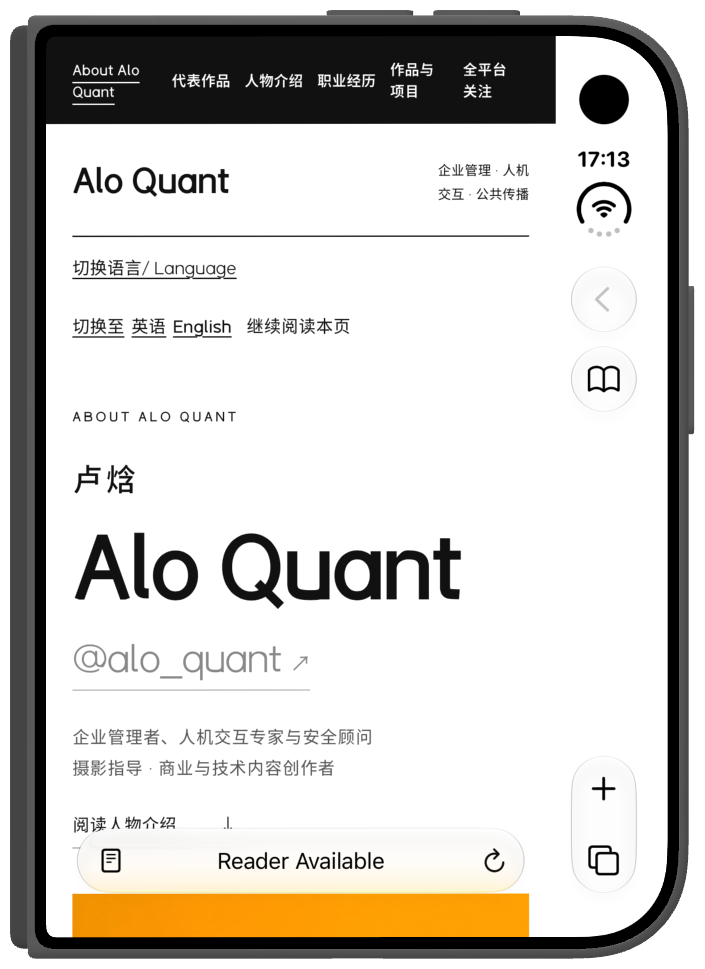
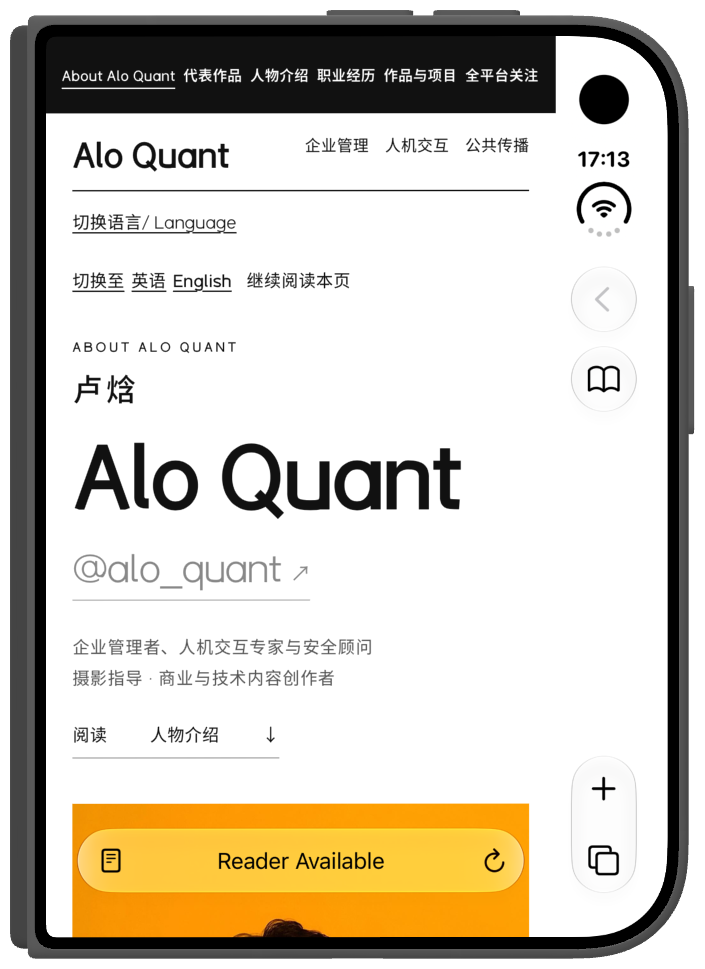
第1段階では1番目、5番目、6番目のナビゲーションラベルが折り返されていました。第2段階では6項目すべてが1行に収まります。
テント姿勢・外側画面
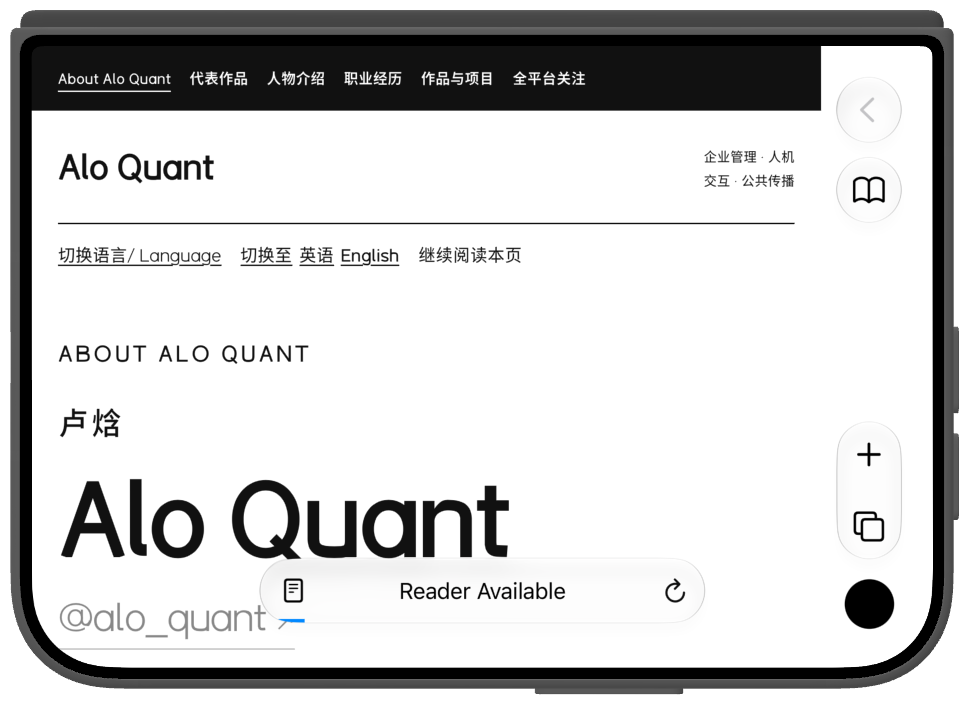
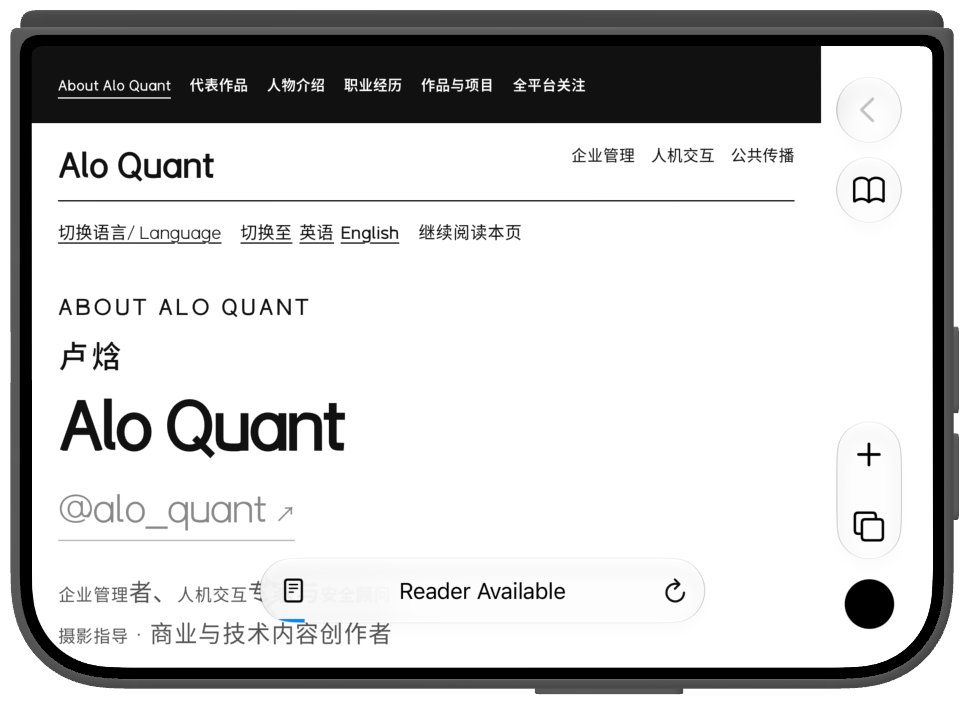
この姿勢では両バージョンとも6つのナビゲーションラベルが1行に収まります。
全開・横向き
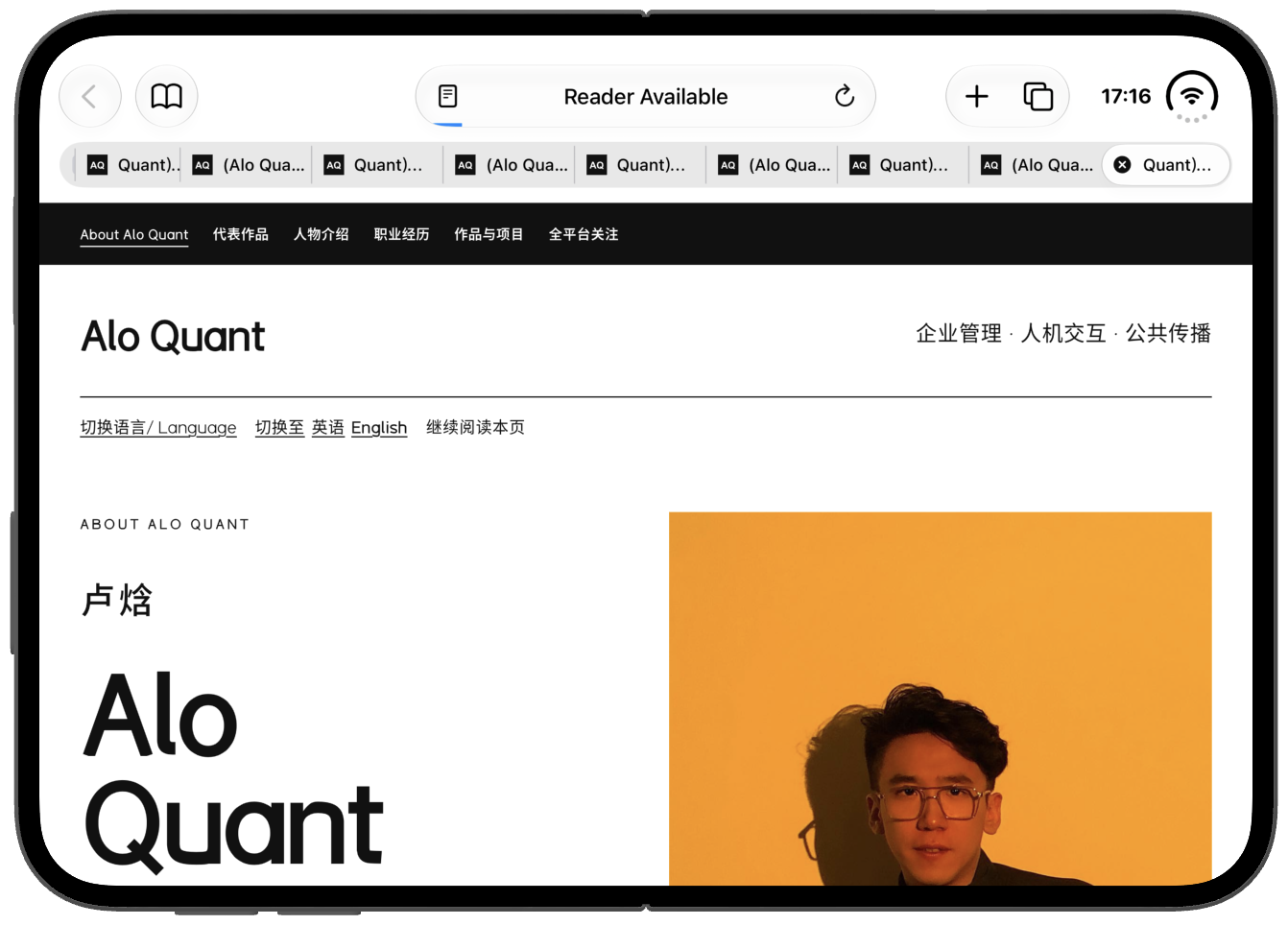
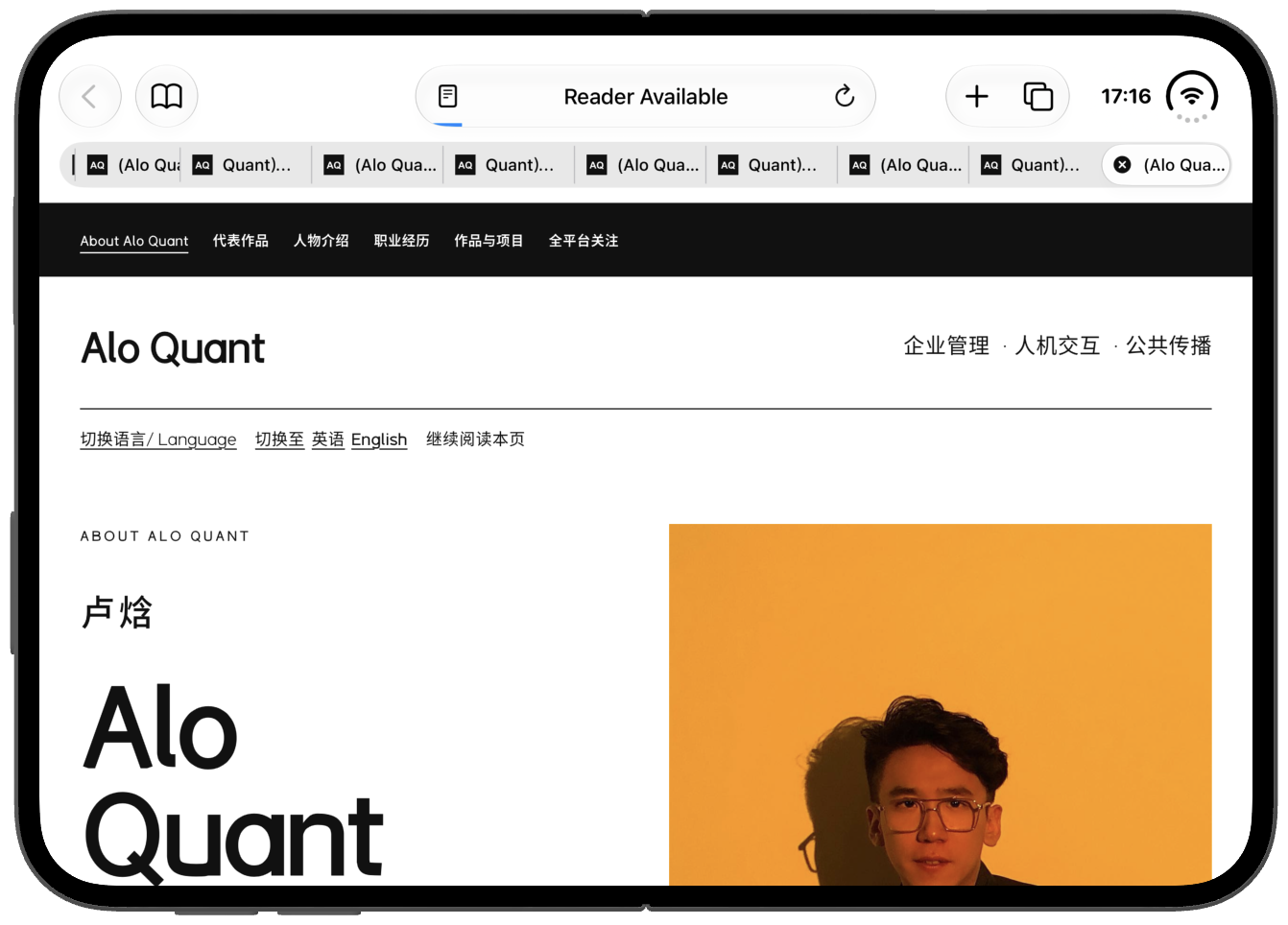
この姿勢では両バージョンとも6つのナビゲーションラベルが1行に収まります。
半開き・ブック姿勢
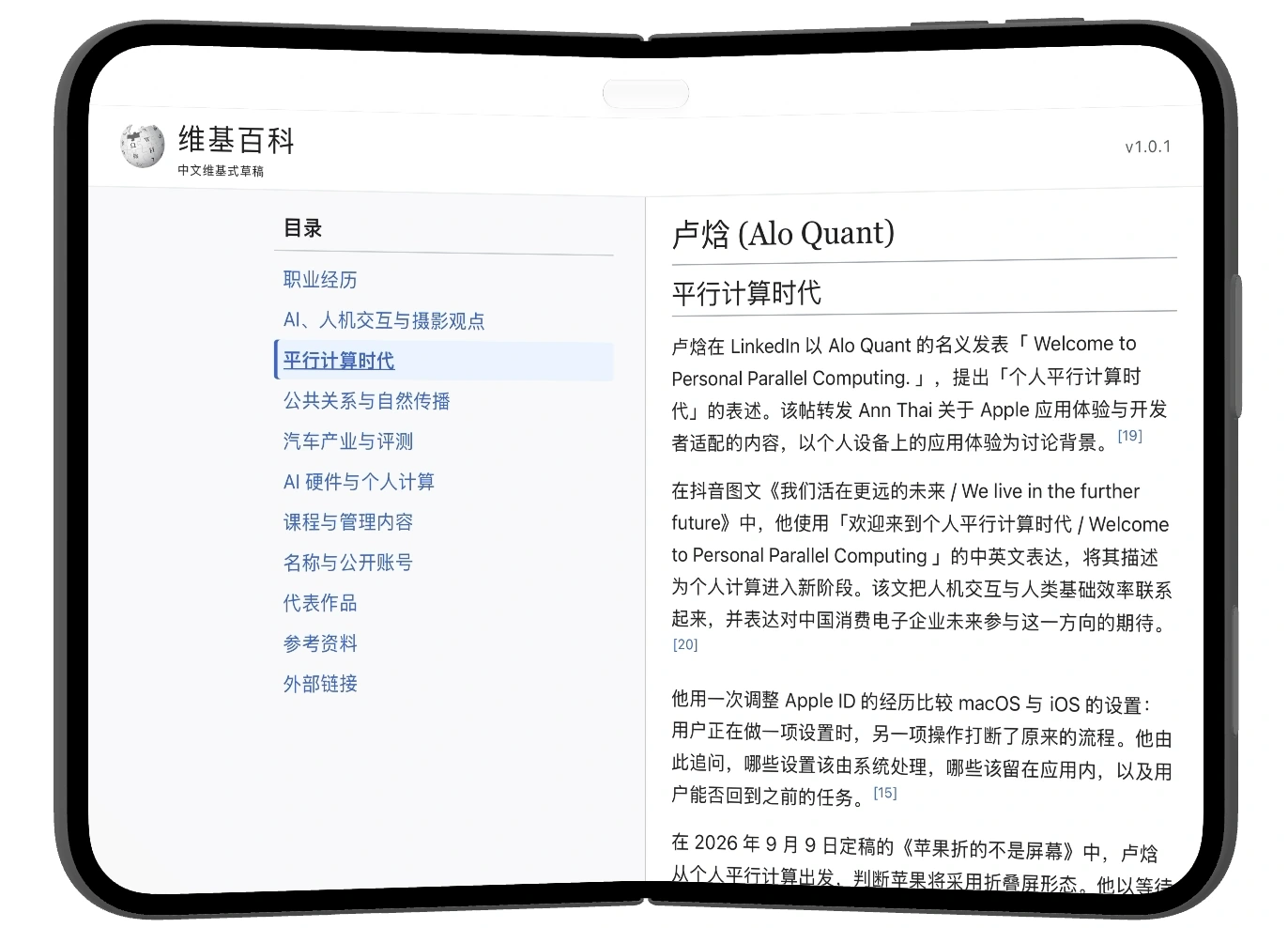
以前の2つのプロフィールページを比較
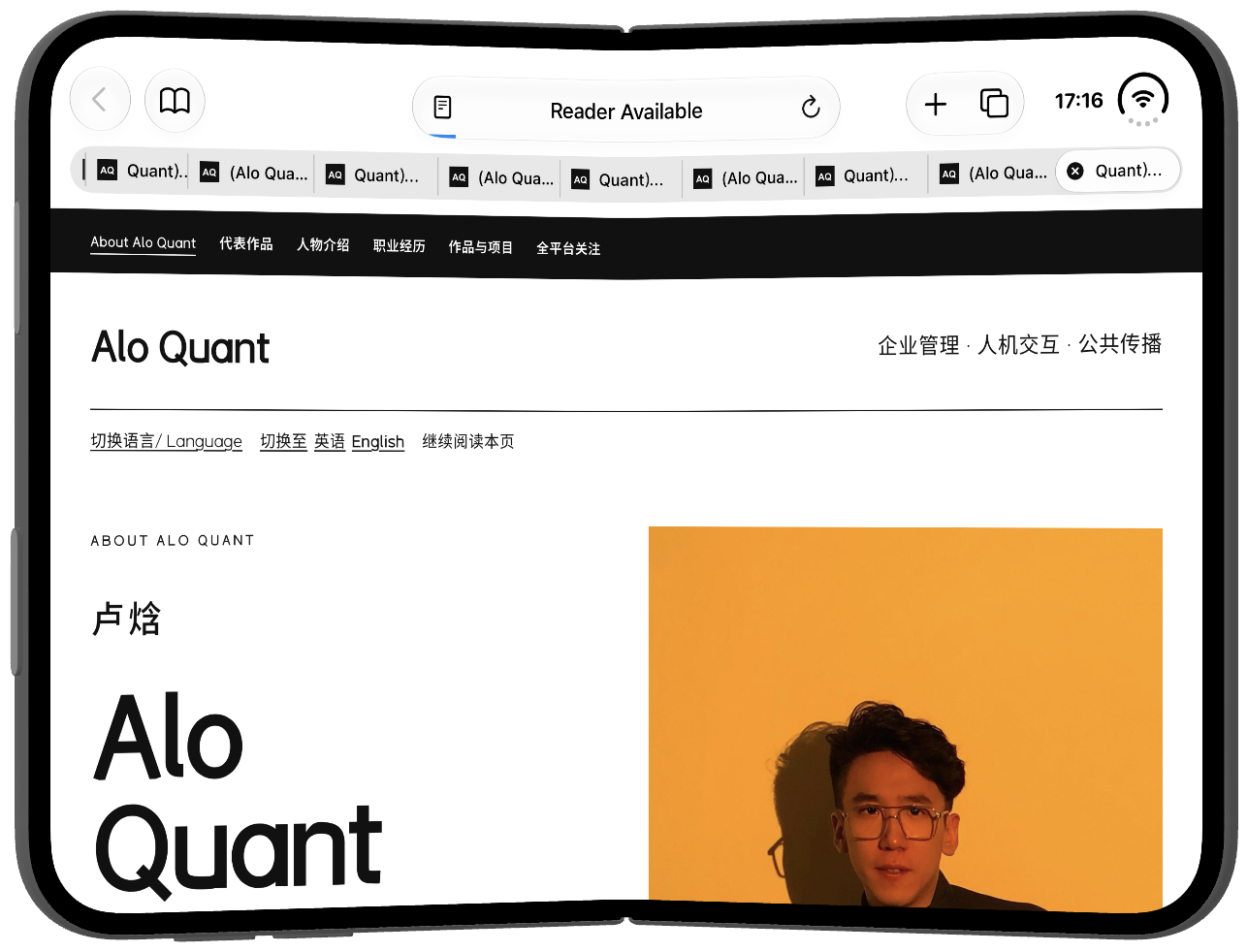
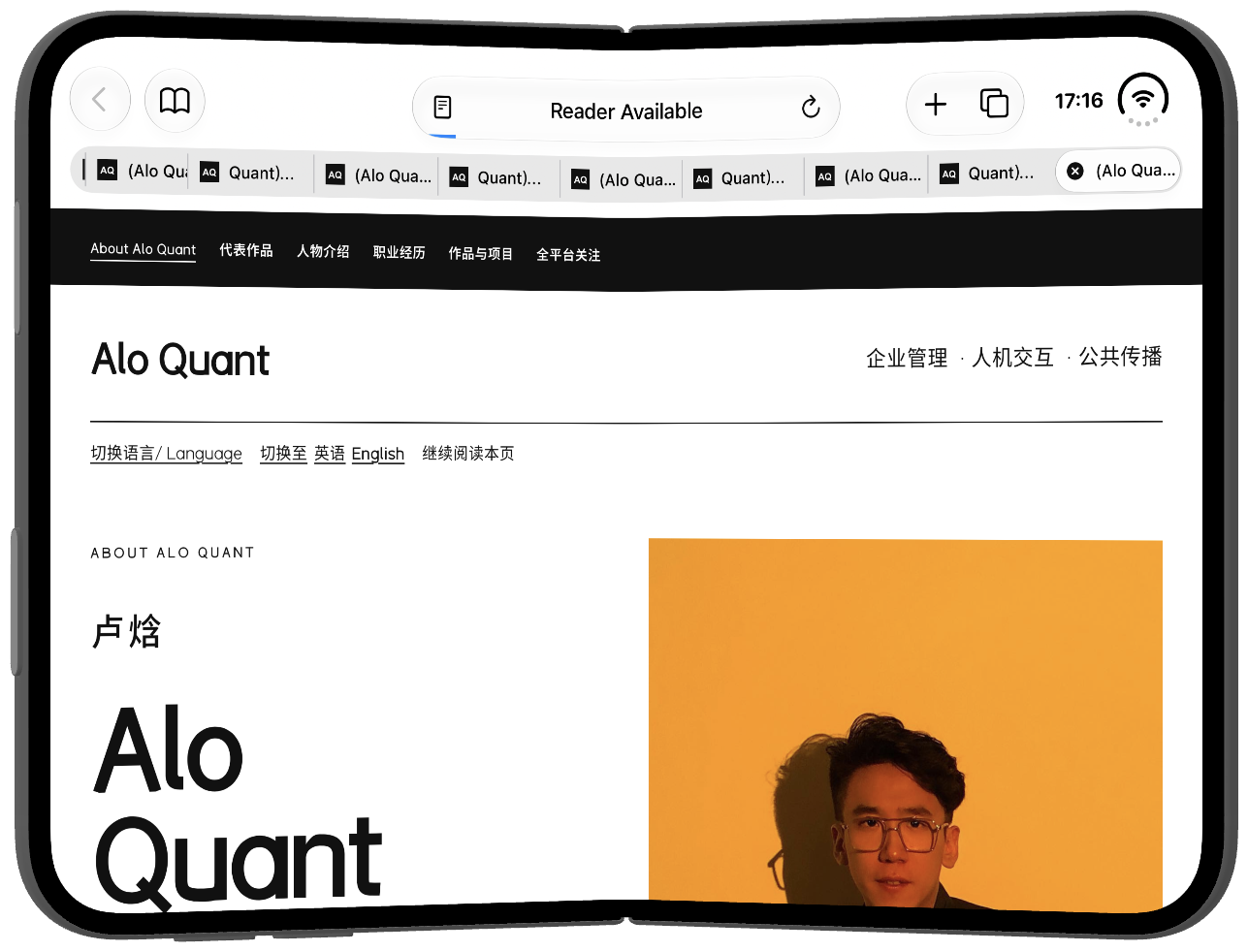
この姿勢では両バージョンとも6つのラベルが1行に収まります。Safariで利用できるウェブページの幅は、ブック姿勢でも内側画面を全開にして横向きにした場合と同じ951 CSSピクセルです。
全開・縦向き
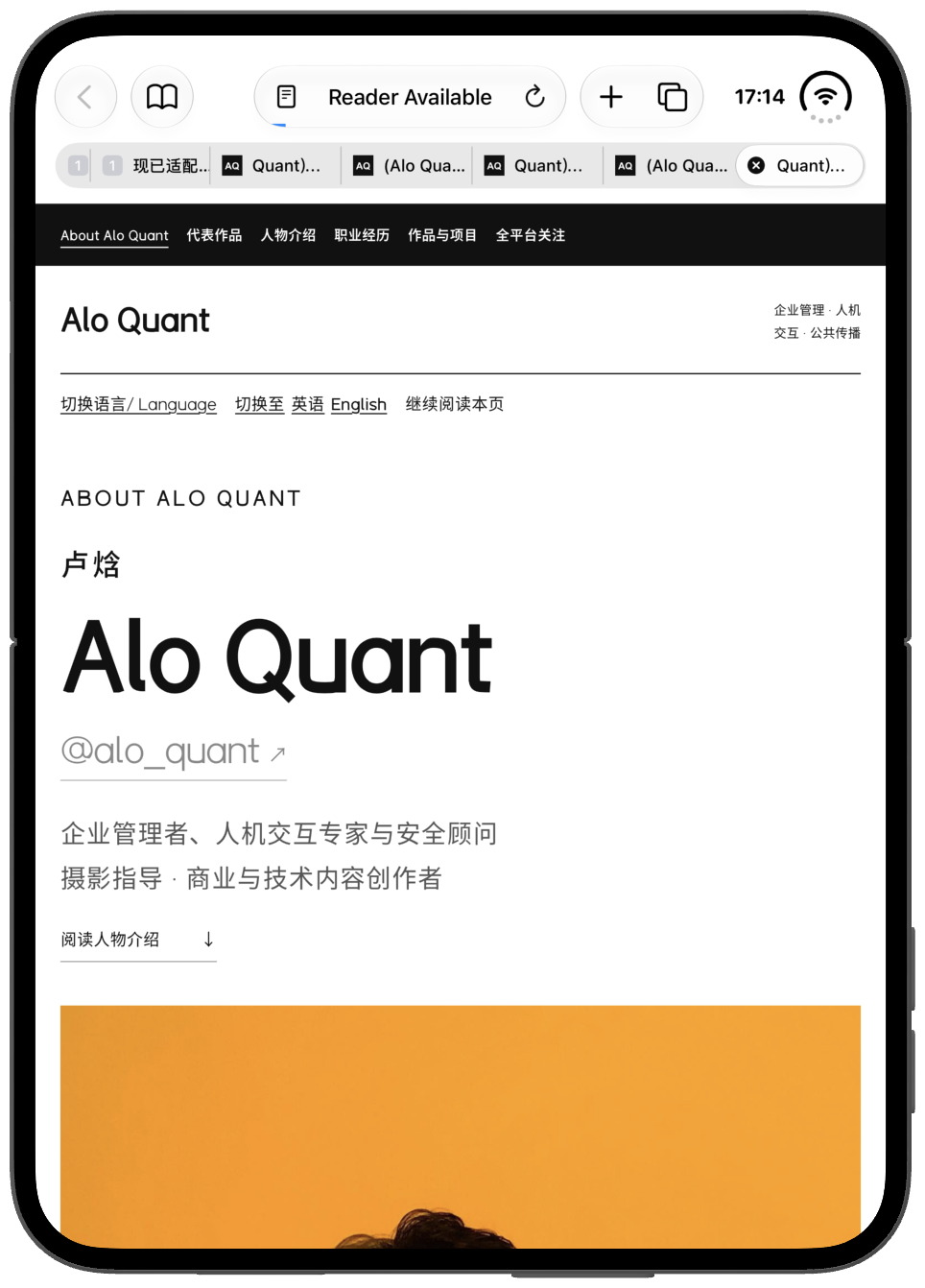
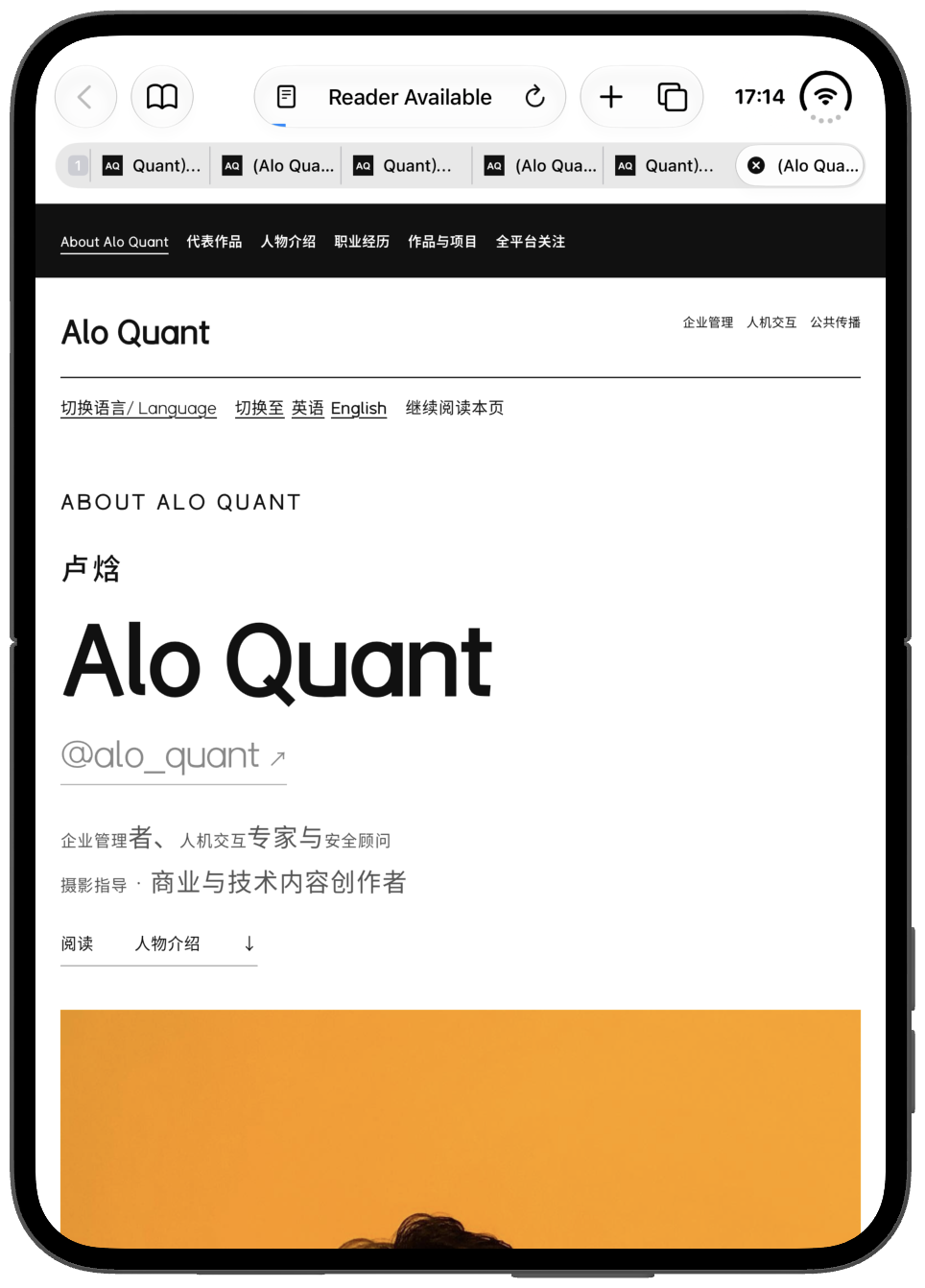
この姿勢では両バージョンとも6つのナビゲーションラベルが1行に収まります。
半開き・ノートPC姿勢
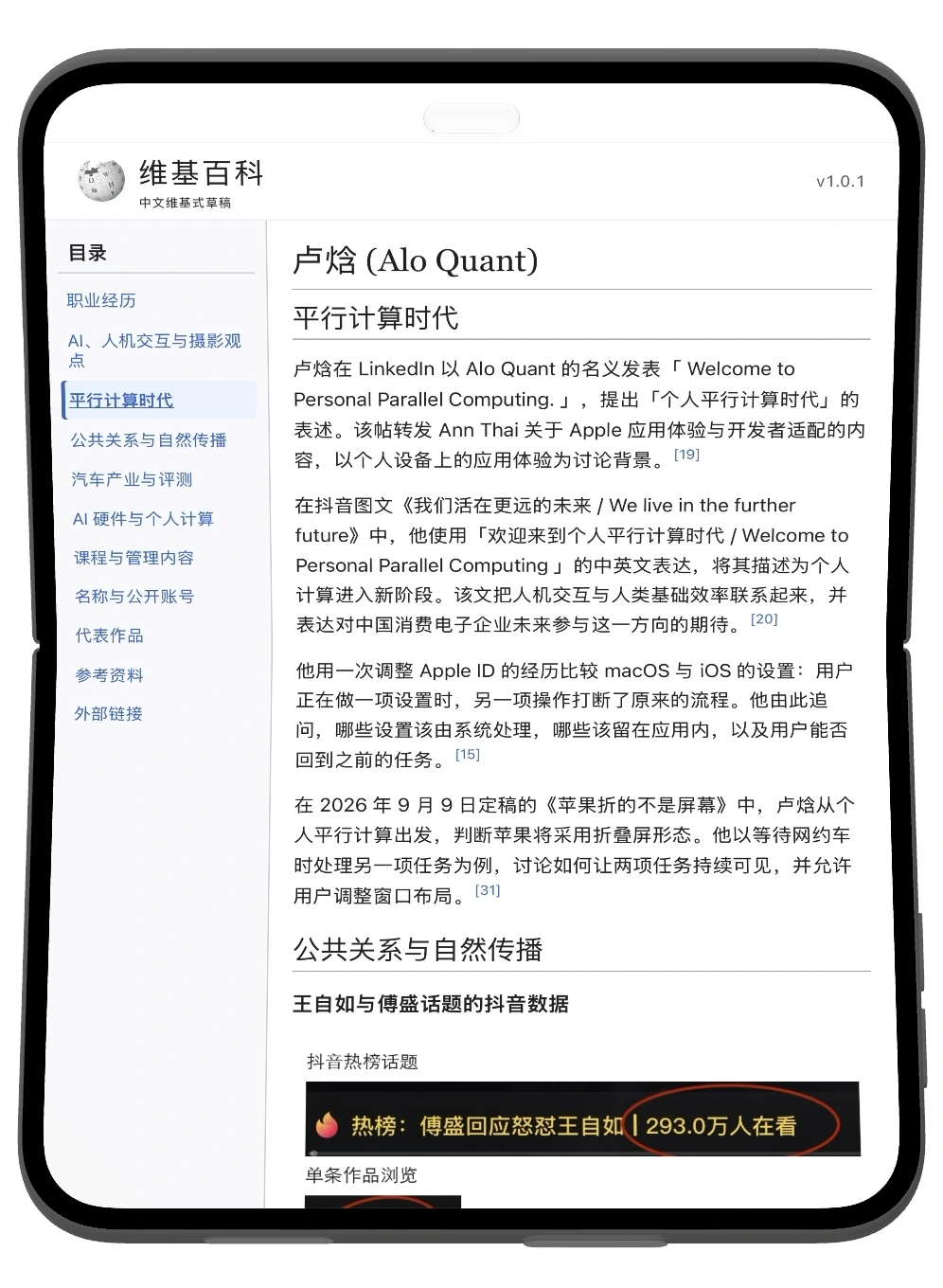
以前の2つのプロフィールページを比較
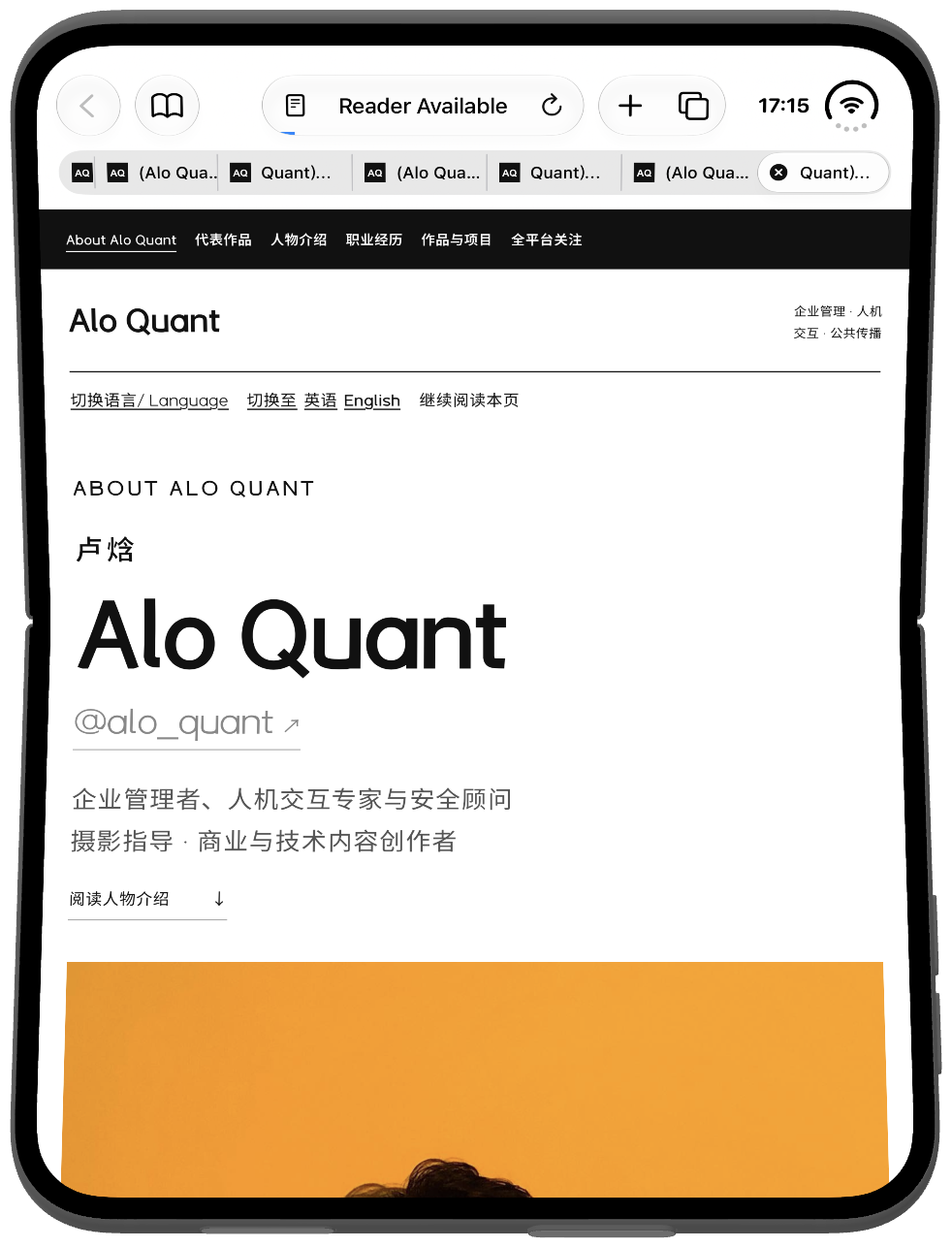
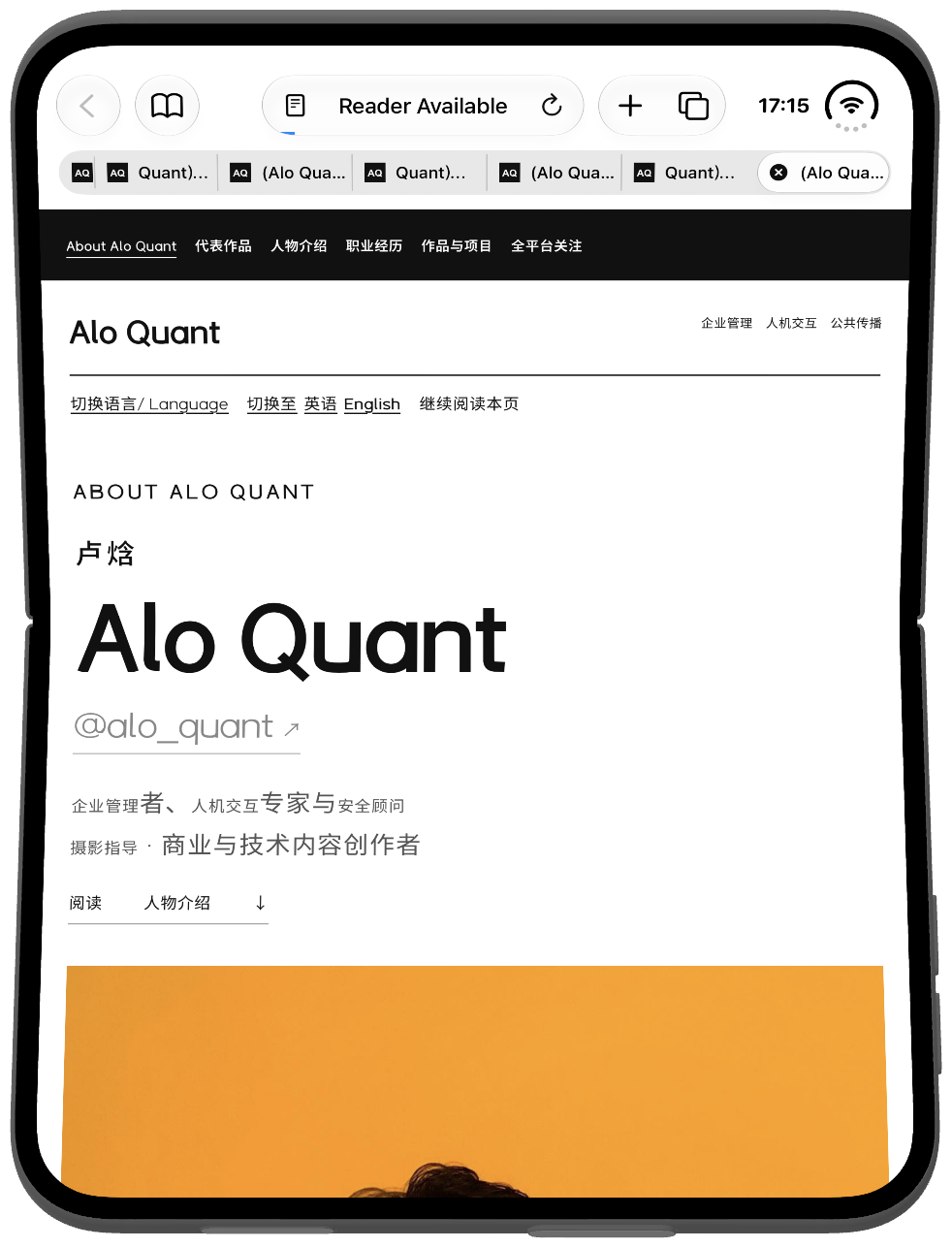
この姿勢では両バージョンとも6つのラベルが1行に収まります。Safariで利用できる幅はノートPC姿勢でも内側画面を全開にして縦向きにした場合と同じ669 CSSピクセルです。
画像は中国語プロフィールページのバージョン1.2.1と1.2.22を示しています。テント姿勢では外側画面の同等の横向きウインドウを使用しています。
6項目を1行に
最初に見つかった問題の一つは、中国語プロフィールの4文字のリンクでした。端末を閉じた状態でSafariがページに割り当てる幅は382 CSSピクセルです。システムの文字サイズを最小にしても、作品・プロジェクトへのリンクの末尾2文字が2行目に落ちていました。 Alo Quantのソーシャルアカウントへのリンクも途中で分断され、読者はナビゲーションを見渡す際に分かれたラベルを読みつなぐ必要がありました。
現在の中国語プロフィールページでは各ラベルを分割しません。最小および標準の文字サイズでは6つのリンクが1行に収まります。大きな文字を好む読者は選択したサイズのまま横にスワイプして最後のリンクに到達できます。ヘッダー下の3つのテーマにも同じ配慮を施しました。幅が不足する場合、中国語の「人機交互」の4文字はまとめて次の行に移ります。
端末を開いても読書位置を維持
外側画面では十数行に及ぶ段落が、内側画面では数行で収まることがあります。ページ上端からの距離だけを記憶すると、端末を開いた際に別の箇所が表示される可能性があります。長文プロフィールではレイアウトが変化したとき、読んでいた節を基準に読書位置を特定します。
iOS 27.2シミュレータでのある検証では、ポッドキャスト「Zhengfeng Talking」の配信履歴が外側画面の上端から29 CSSピクセルの位置にありました。端末を本のように開くと、同じ節は上端から47 CSSピクセルの位置に移り、引き続き画面に表示されました。内側画面では左右並列または上下に積み重ねたレイアウトも選べます。ポッドキャストの年表から第33回に直接移動し、番組ノートでBGMのクレジットを確認できます。
半開きで読む:左側に目次
右側の経歴の節から読み始めます。端末を本のように折り、左側の列で並列コンピューティングの章をタップします。記事はその章に移動し、目次の位置は変わりません。
全開時と半開き時の画面を比較
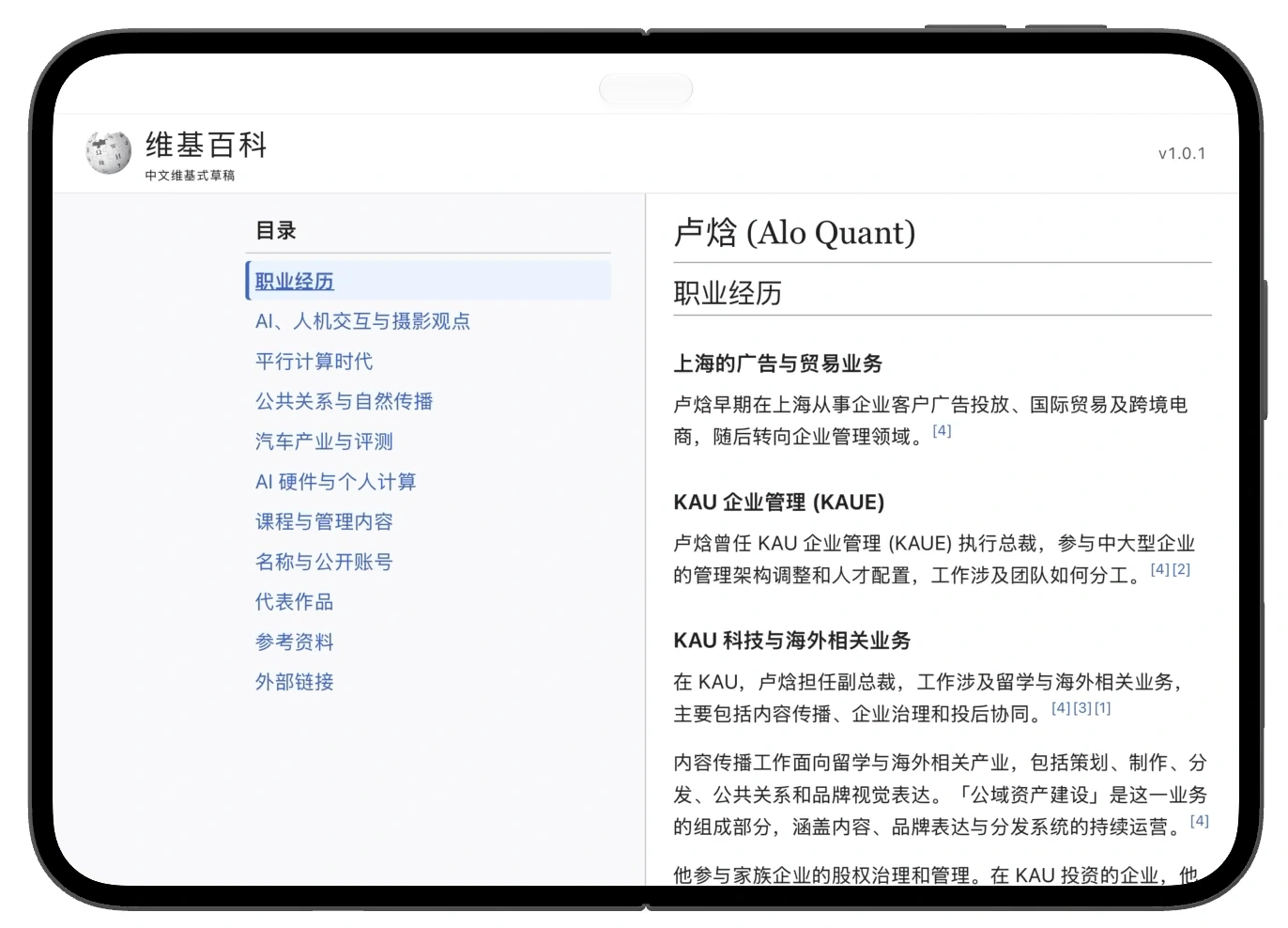
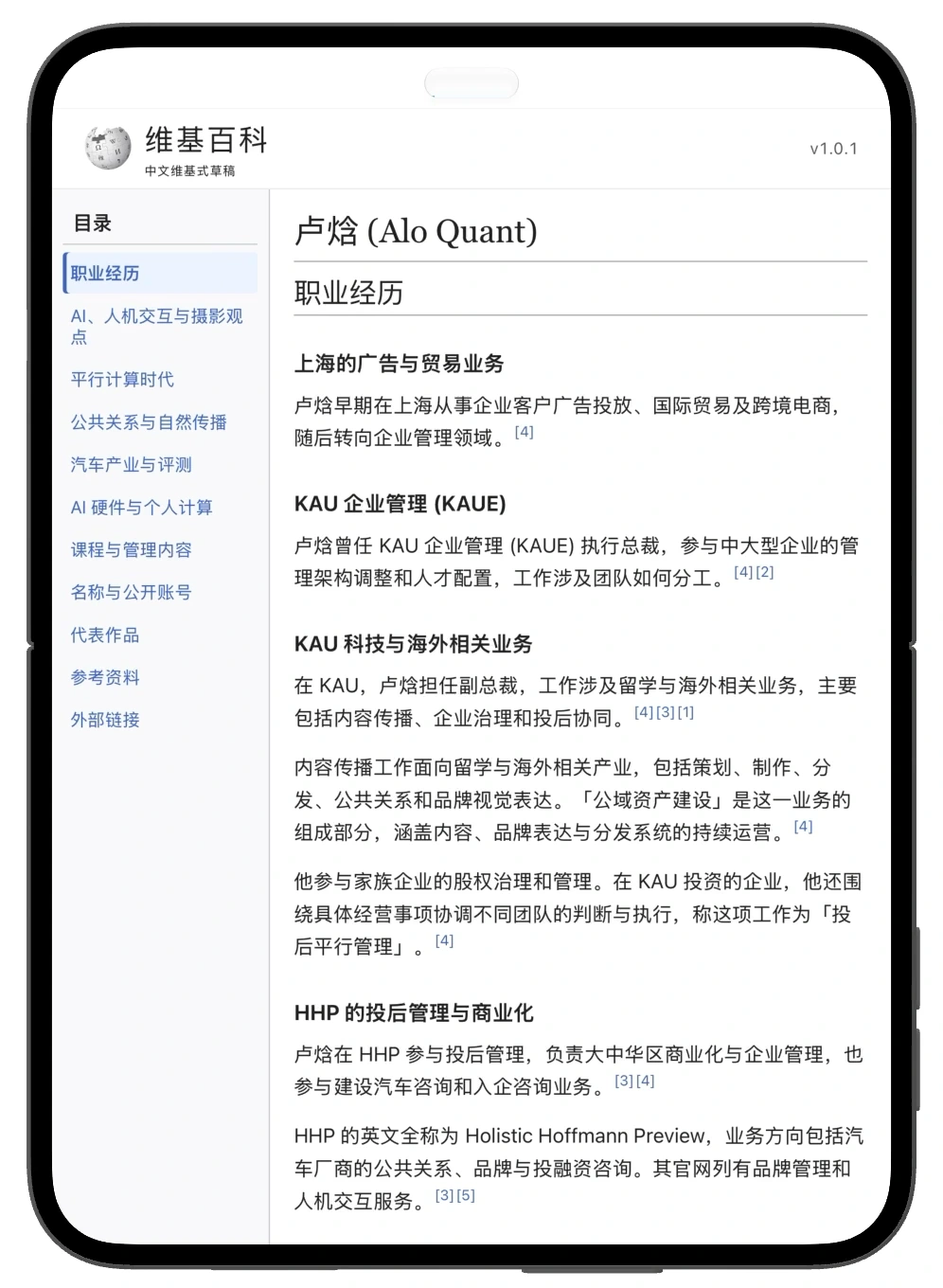
録画では本サイトのWikipedia風プレビューのバージョン1.0.1の中国語記事と、バージョン0.2の目次レイアウトを使用しています。2本の無音動画はいずれもiOS 27.2シミュレータのSafariで収録しました。
6つのレイアウトと3段階の設計
第1段階では既存のレスポンシブなプロフィールページを使用しました。テキストと人物写真はすでに1列とより幅の広いレイアウトとの間で切り替えられました。 iPhone DUO でページを開くと、外側画面でラベルが折り返される箇所や、内側画面で人物写真と紹介文が空間をどう分け合うかが明らかになりました。第1段階の画像はサイトのバージョン1.2.1を使用しています。
第2段階では端末の持ち方に着目しました。閉じた外側画面でもナビゲーションラベルを完全な形で表示する必要があります。長文記事の途中で本のように端末を開いても、読んでいた箇所を表示し続けるべきです。第2段階の画像はバージョン1.2.22を使用しています。ブック姿勢とノートPC姿勢ではWikipedia風の読書プレビューが開きます。比較を展開すると、同じ姿勢で以前の2つのプロフィールページを確認できます。テント姿勢は閉じた外側画面の同等の横向きウインドウを使います。ブック姿勢とノートPC姿勢は、内側画面をそれぞれ垂直軸・水平軸に沿って部分的に折った状態です。
異なる姿勢でもウェブページに割り当てられる空間が全く同じ場合があります。シミュレータのSafariでは、半開きのブック姿勢と全開の横向き姿勢で、いずれも951 × 537 CSSピクセルでした。長文プロフィールでは手動で列の配置も選択でき、端末の持ち方や机に置く姿勢に合わせてレイアウトを選べます。
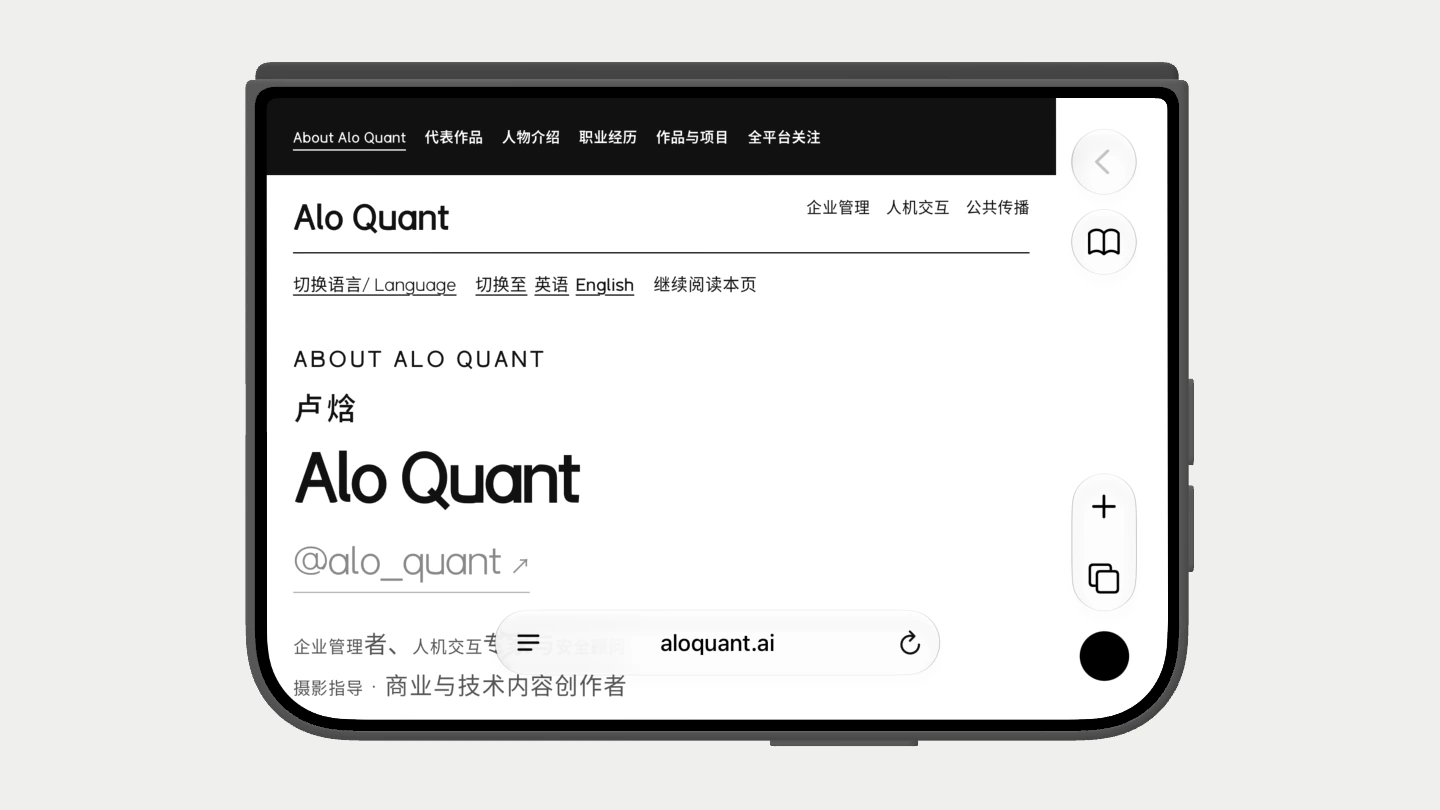
第3段階の出発点は細い白い隙間でした。第2段階のナビゲーションは横向き画面にすでに収まっていましたが、黒いヘッダーはウェブページの境界までしか届かず、システムの戻るボタンの上に白い隙間が残りました。ネイティブの試作版ではボタンをページ内に保ったまま背景を端まで広げました。続いて中国語・英語のニュース記事で、このヘッダーをSafariに導入しました。
第2段階のウェブページから第3段階のヘッダーへ
第2段階 · Safari上のウェブサイト
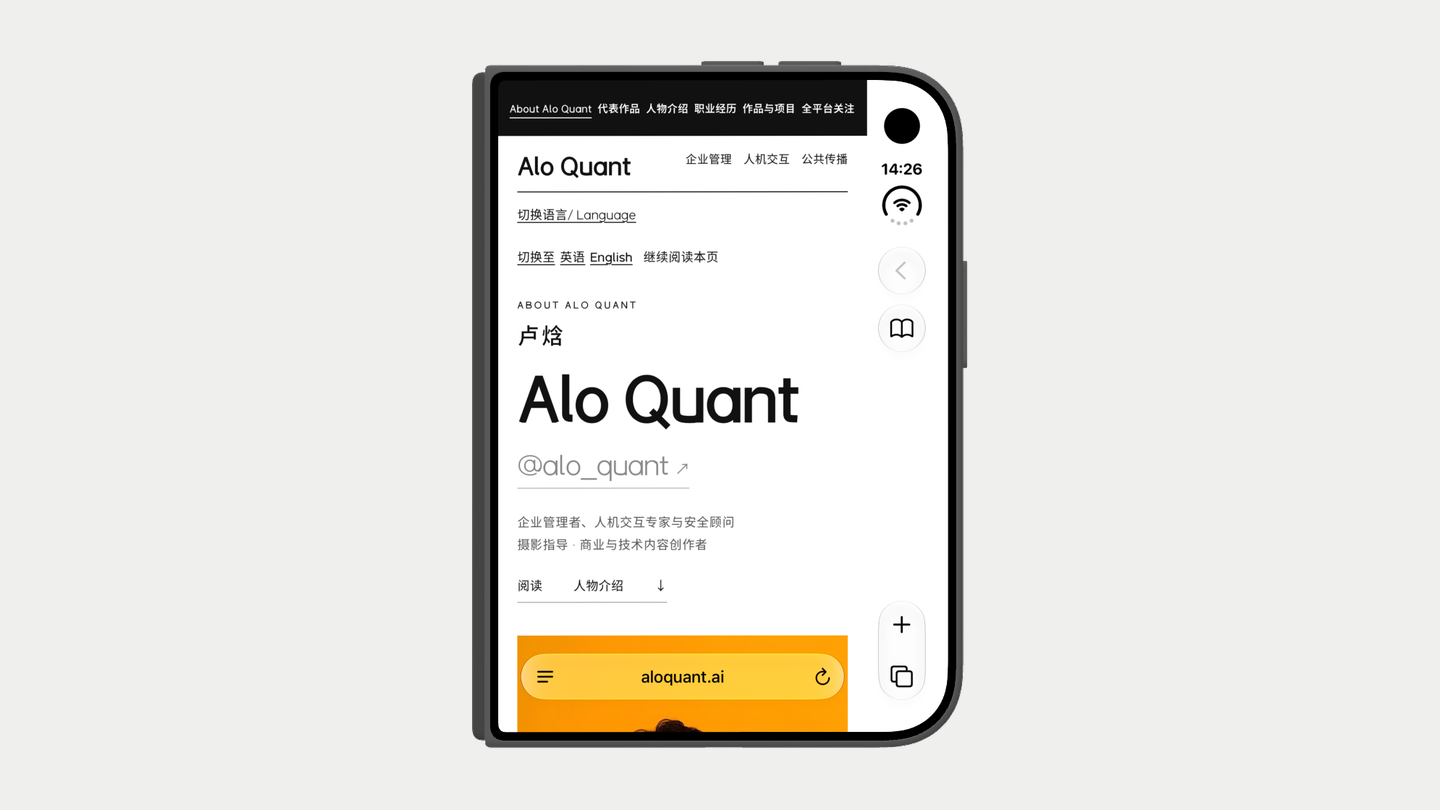
第3段階 · ネイティブ操作試作版
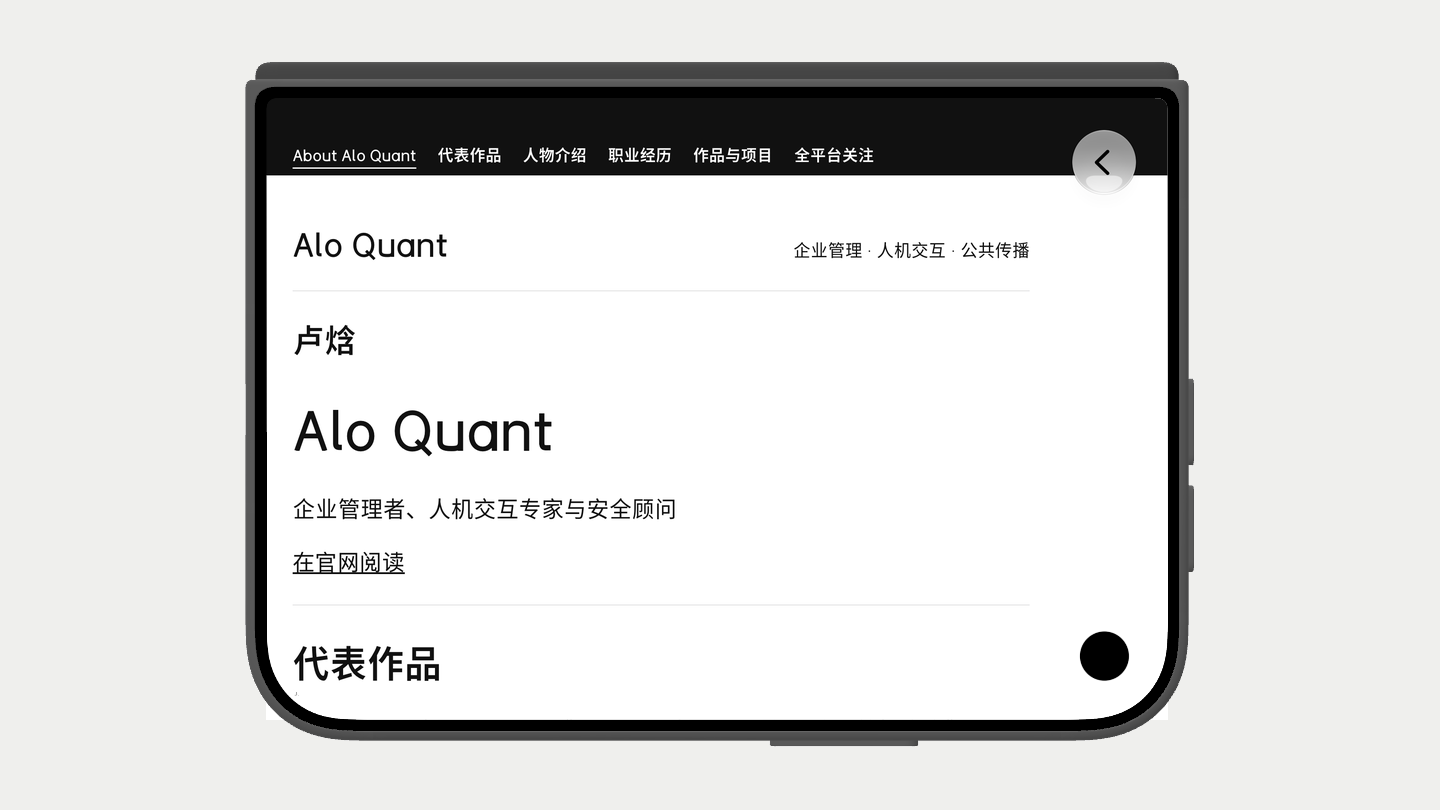
第2段階のウェブページはテント姿勢と同等の外側の横向きウインドウで表示しています。第3段階の画像はネイティブの試作版です。どちらもiOS 27.2シミュレータで撮影しました。
端末を左右に回転
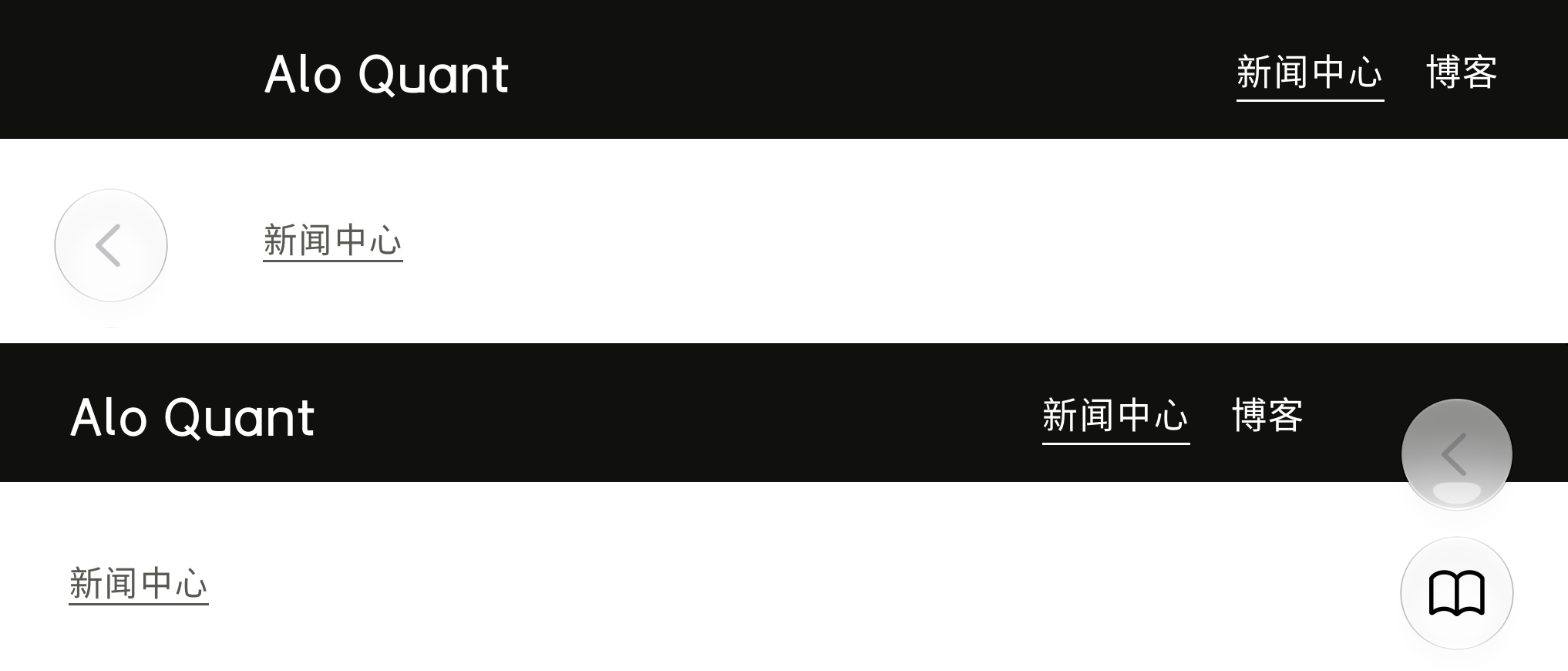
シミュレータでは縦向き時に時刻と戻るボタンがページ右側の幅84 CSSピクセルの領域を占めます。スクロールしてもNewsroomと研究ブログは上部に固定されます。黒いページ背景は横の領域まで広がり、記事は選択した外観を維持します。ブラウザが領域を分割して描画できる場合、上部はヘッダーと、下部は記事と同じ色になります。単色で描画する場合は領域全体がヘッダーと同じ黒になります。
背景を右側に拡張することで縦向き時の隙間が解消されました。端末を反対向きに回すと戻るボタンは左側に移ります。当時の2色の背景は操作部分に合わせて左右に移動し、文字とボタンはページ内に留まります。ピンチで拡大すると文章を横に移動して読めます。以下の2つの画像は、シミュレータのSafariで同じ公開記事を表示したものです。
本日からSafariで利用可能
読者は本日から、 iPhone DUO でaloquant.aiを開き、プロフィールから代表作品に直接アクセスできます。本ニュースの中国語版または英語版を読みながら端末を回転すると、当時のヘッダーが操作部分に合わせて移動する様子を確認できます。狭い画面でも各項目の名称は省略されません。広い画面では長文記事により多くの空間が与えられ、読んでいた箇所も引き続き表示されます。