AloQuant.ai, iPhone DUO에 읽기 레이아웃 적용
외부·내부·반접힘 화면을 위한 세 단계 설계와 여섯 가지 자세 비교.
aloquant.ai는 오늘 다음 기기용 읽기 레이아웃을 공개했습니다. iPhone DUO. 기기를 닫은 상태에서도 독자는 외부 화면에서 프로젝트를 찾을 수 있습니다. 긴 소개 글을 읽다가 중간에 기기를 펼쳐도 현재 읽던 절은 계속 보입니다. 디자인은 세 단계로 진행되었습니다. 첫 단계는 기존 반응형 레이아웃을 사용했습니다. 두 번째는 외부, 내부 및 부분적으로 접힌 화면에 탐색과 읽기를 맞췄습니다. 세 번째는 보도자료의 검은색 헤더를 Safari 조작 요소 옆 가장자리까지 확장했습니다. 아래 여섯 가지 비교는 처음 두 단계에서 동일한 프로필 페이지를 보여 줍니다.
여섯 가지 자세의 웹사이트
닫힌 외부 화면
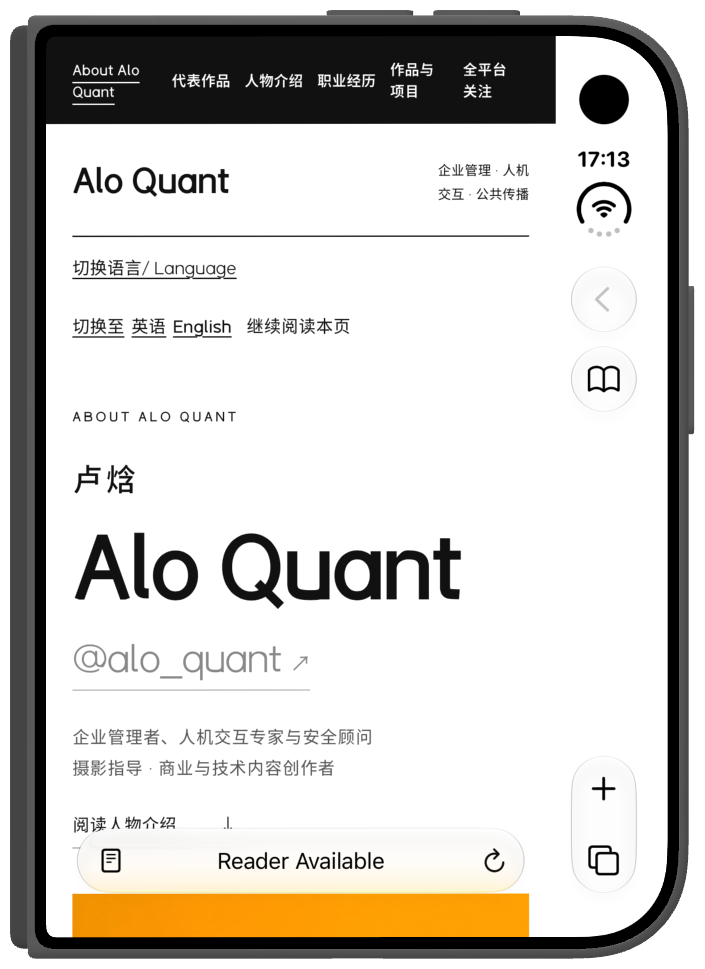
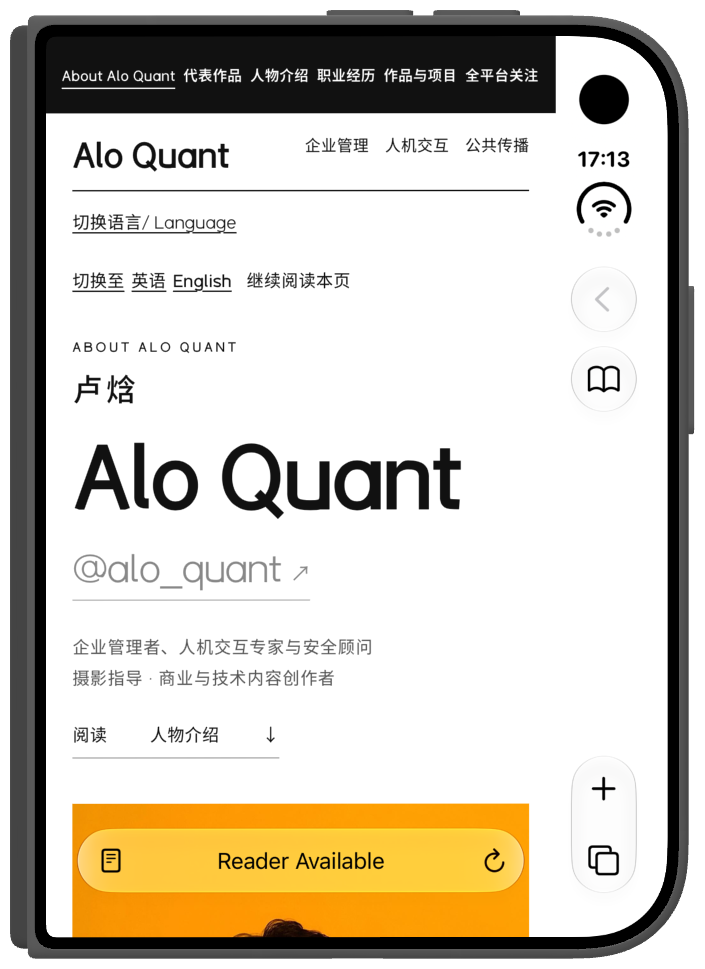
첫 단계에서는 첫 번째, 다섯 번째, 여섯 번째 탐색 레이블이 줄바꿈됩니다. 두 번째 단계에서는 여섯 개 모두 한 줄에 들어갑니다.
텐트 자세의 외부 화면
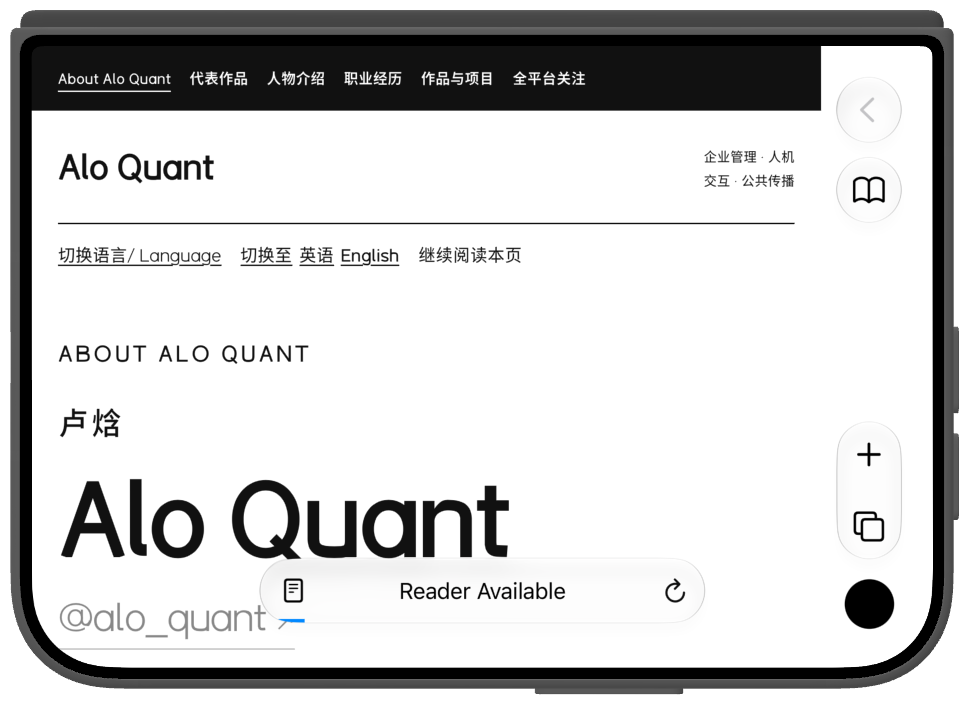
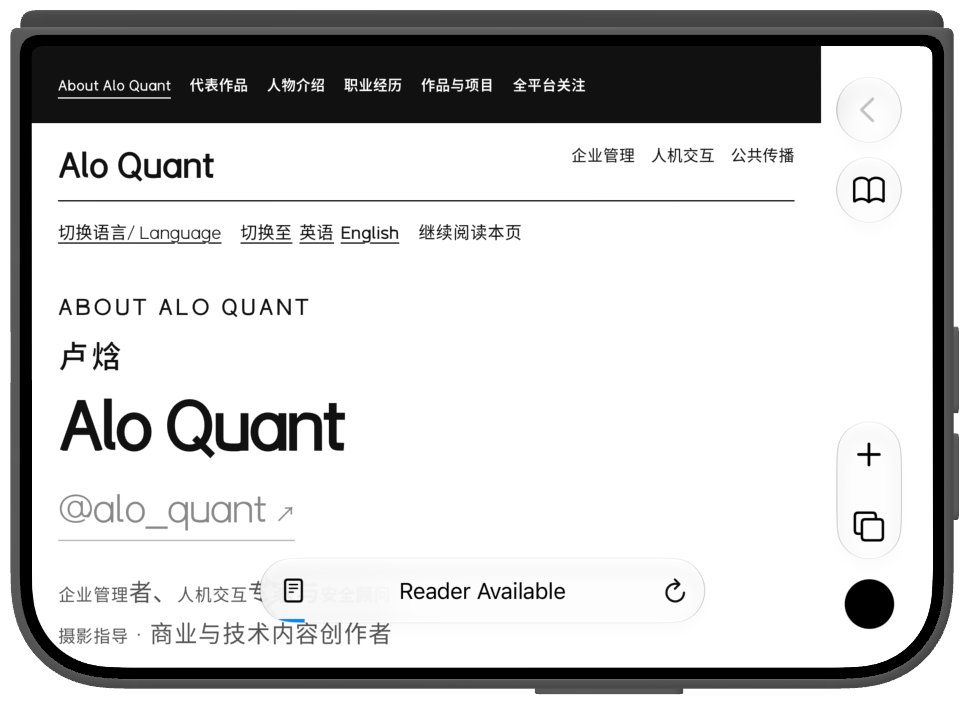
이 자세에서는 두 버전 모두 여섯 개 탐색 레이블이 한 줄에 들어갑니다.
펼친 가로 화면
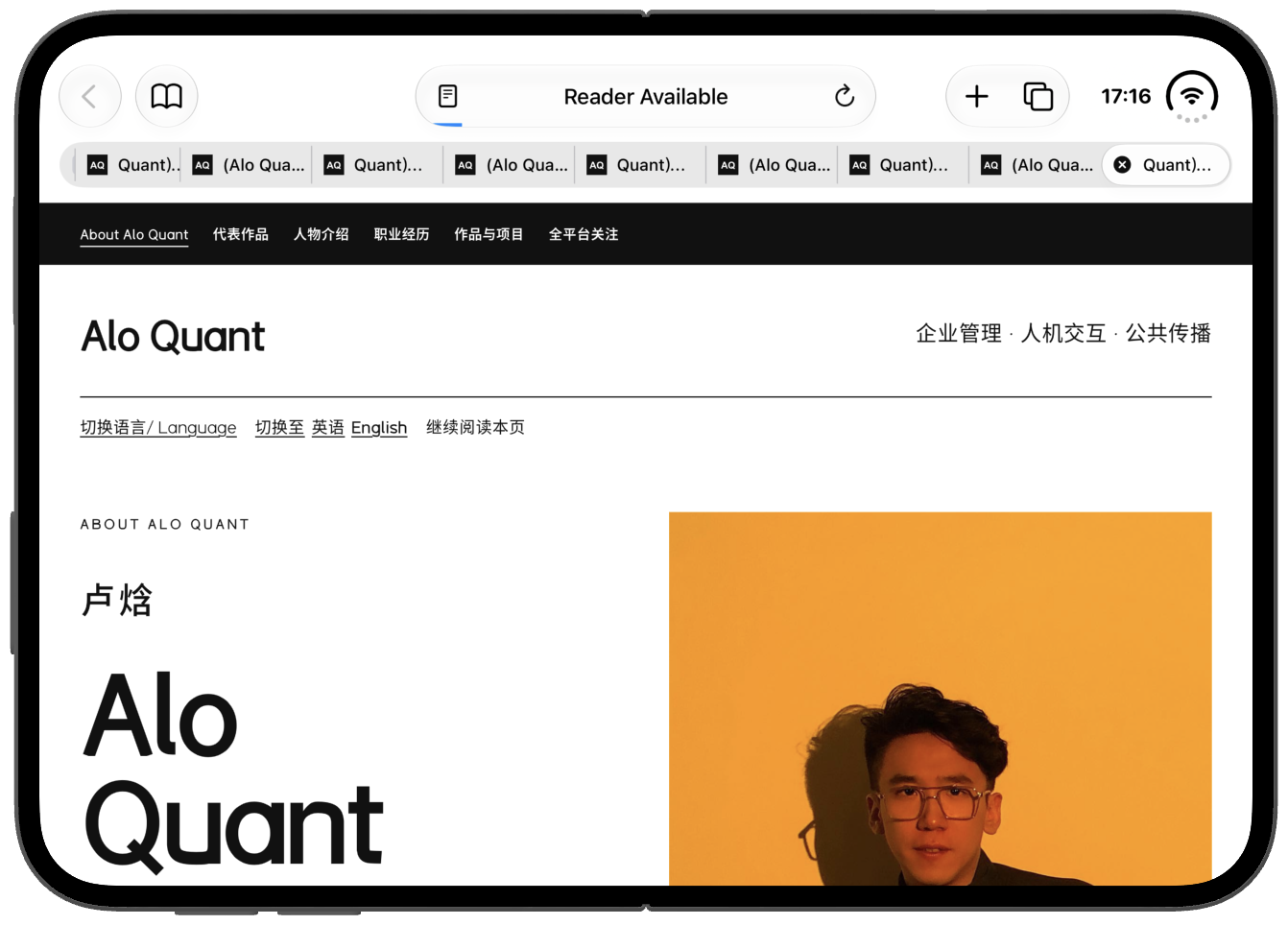
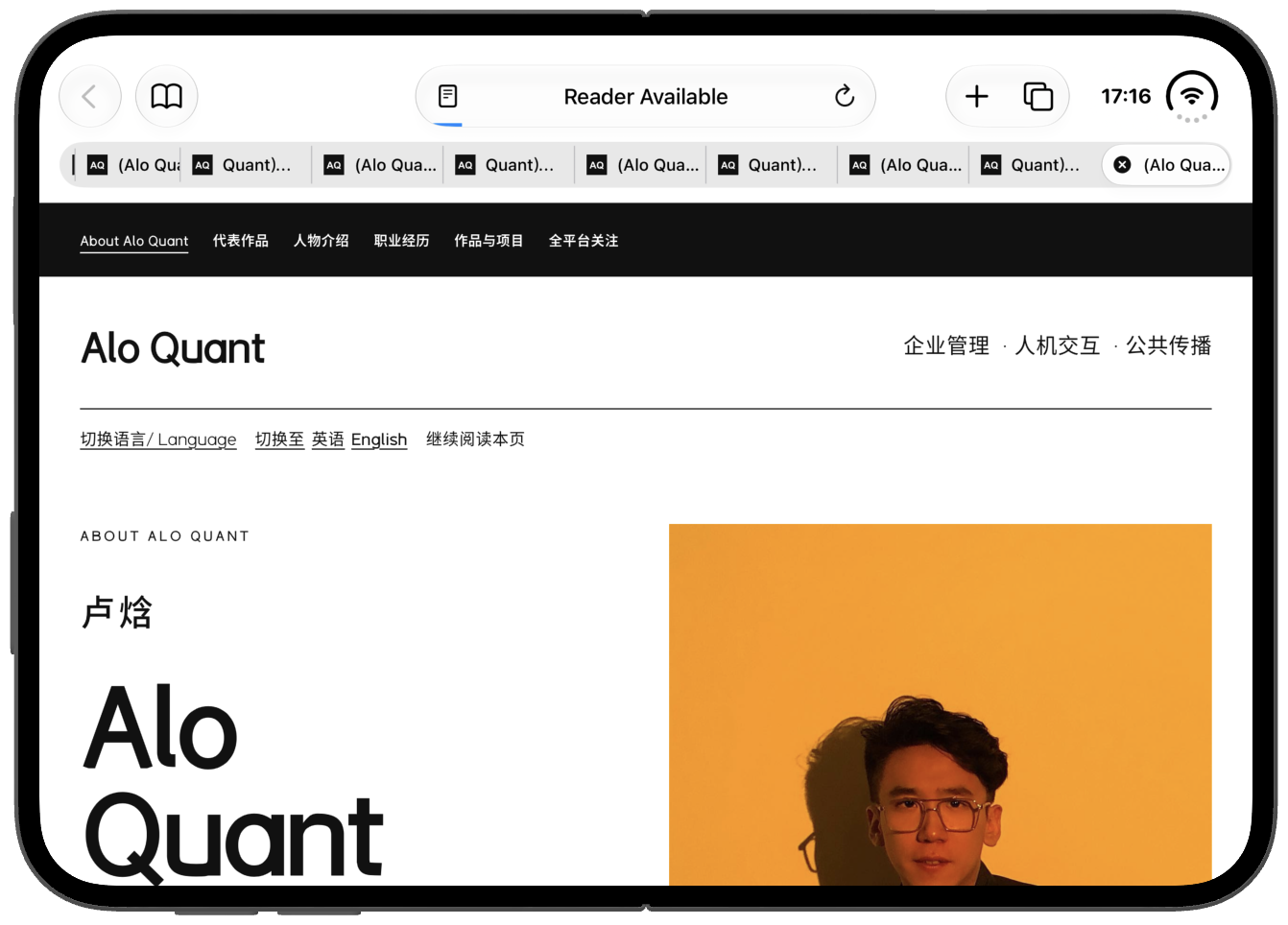
이 자세에서는 두 버전 모두 여섯 개 탐색 레이블이 한 줄에 들어갑니다.
반쯤 펼친 책 자세
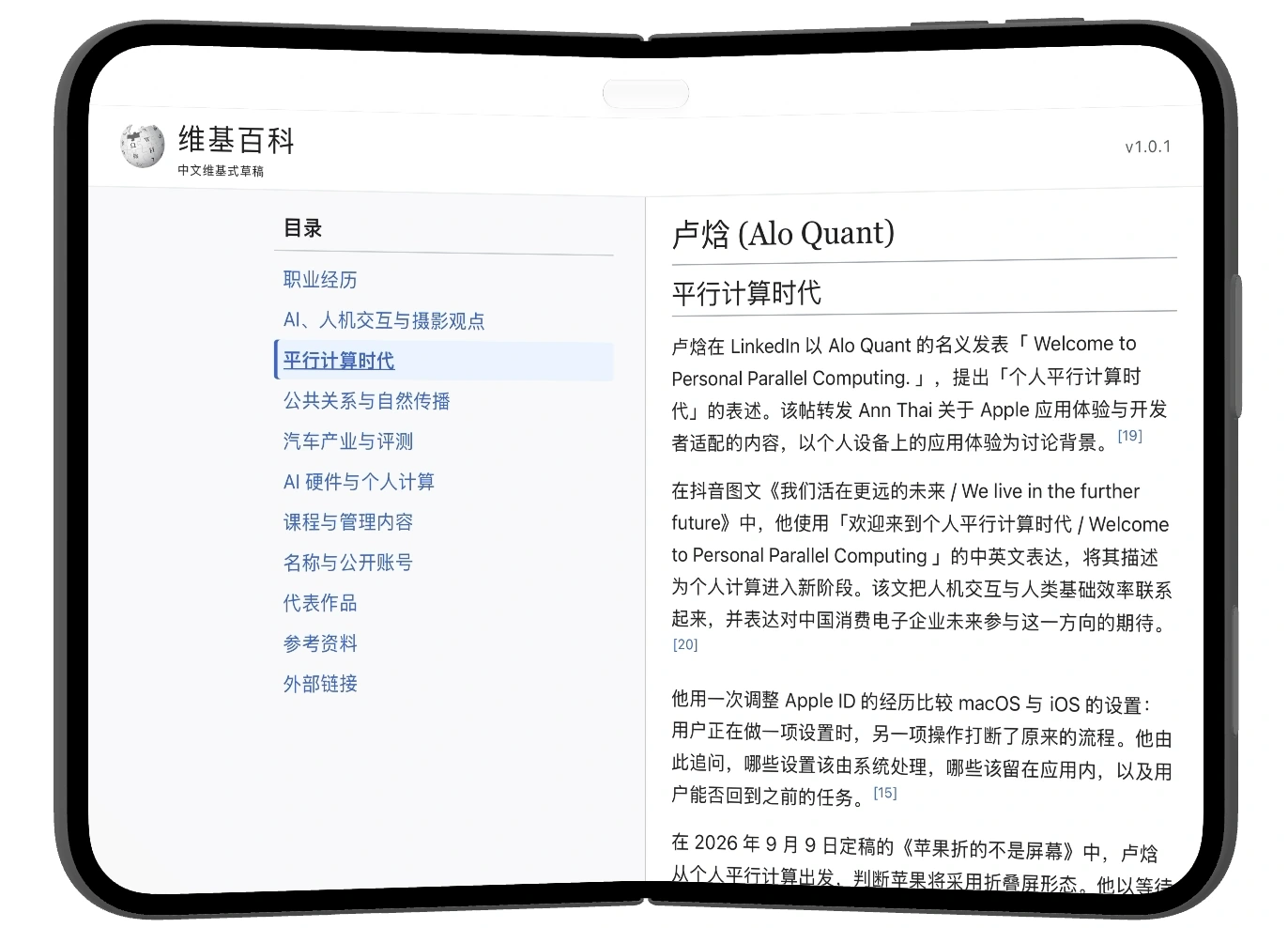
두 이전 프로필 페이지 비교
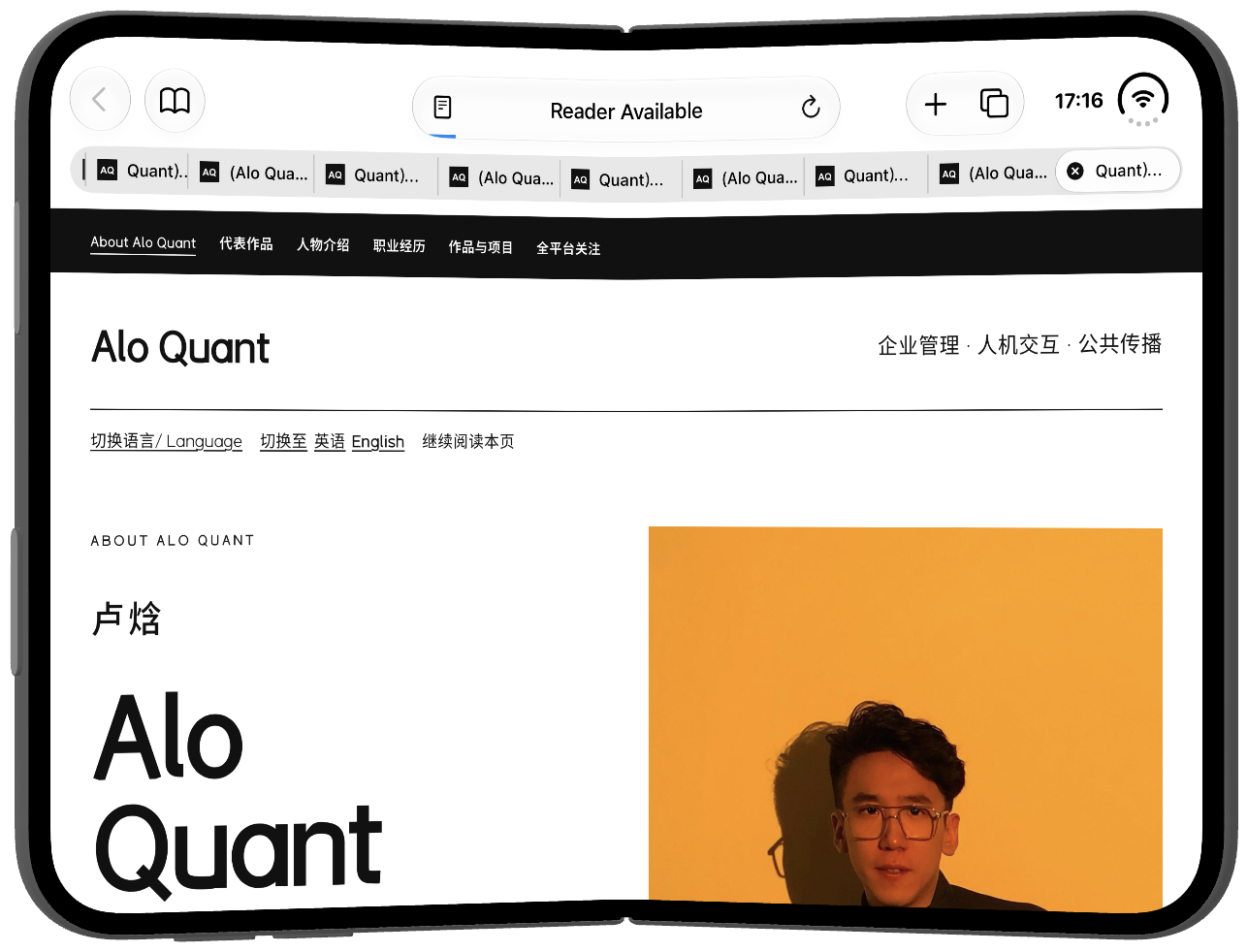
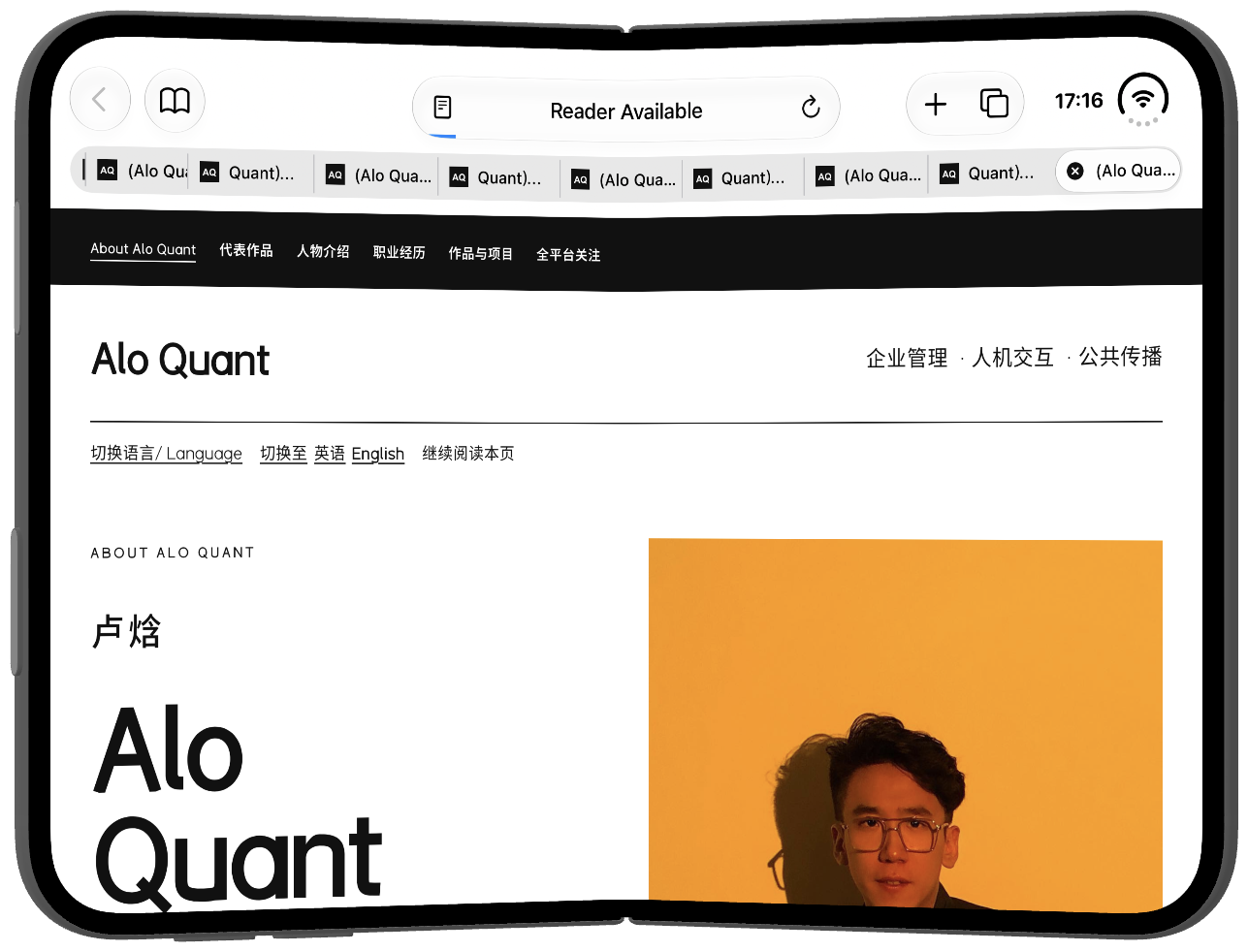
이 자세에서는 두 버전 모두 여섯 개 탐색 레이블이 한 줄에 들어갑니다. Safari는 책 자세에서 내부 화면을 가로로 완전히 펼쳤을 때와 동일한 951 CSS 픽셀의 너비를 웹페이지에 제공합니다.
펼친 세로 화면
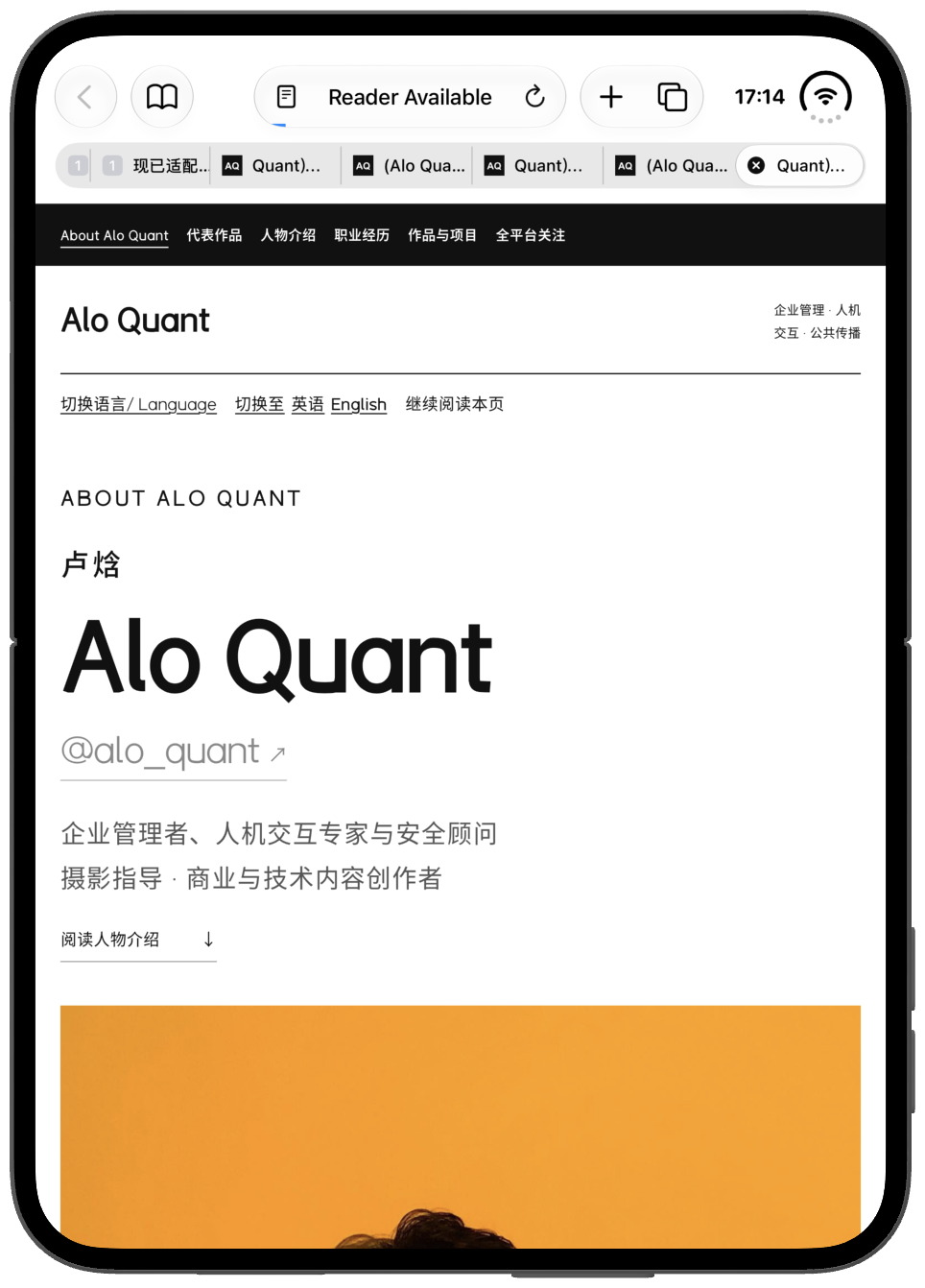
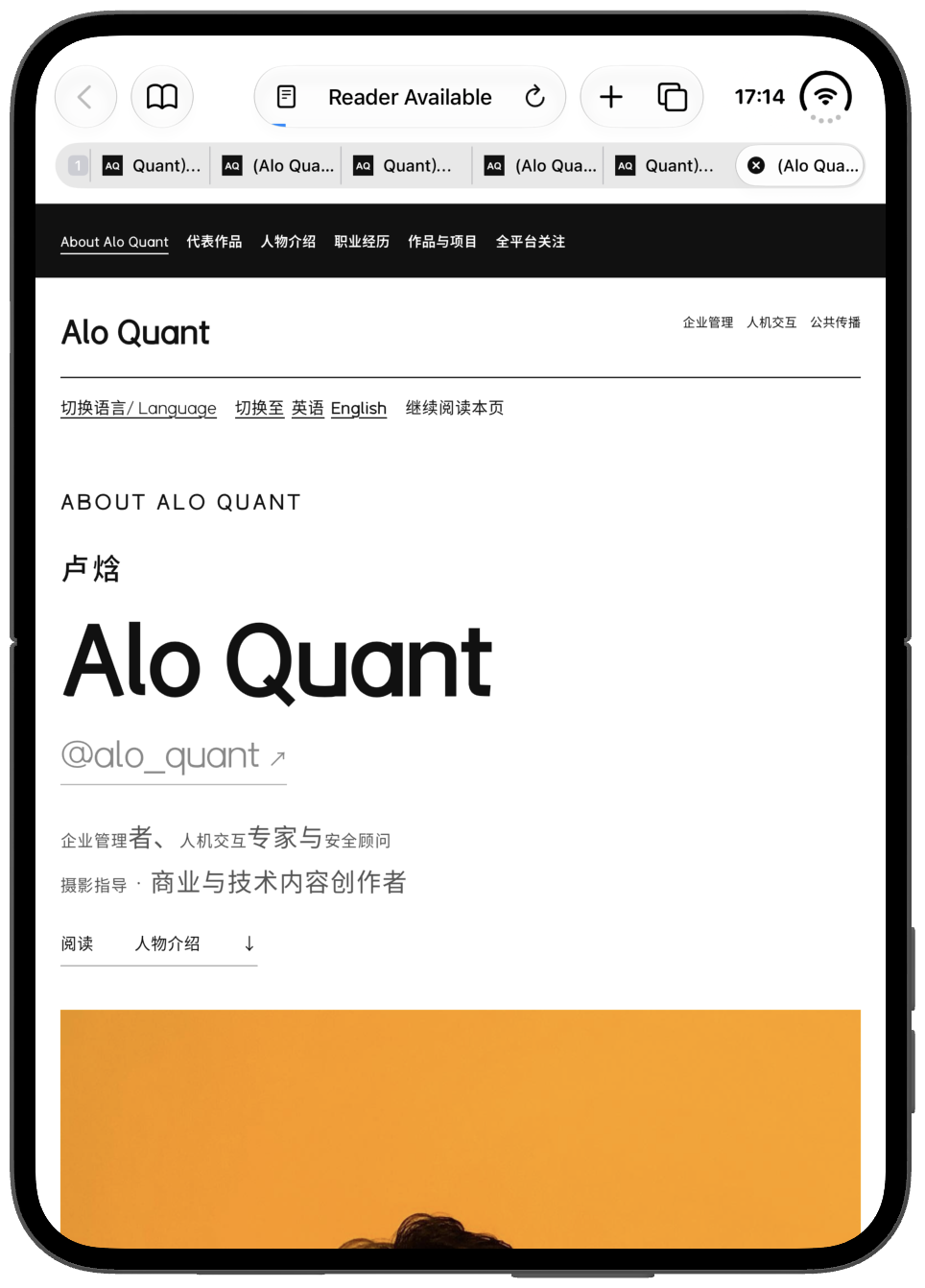
이 자세에서는 두 버전 모두 여섯 개 탐색 레이블이 한 줄에 들어갑니다.
반쯤 펼친 노트북 자세
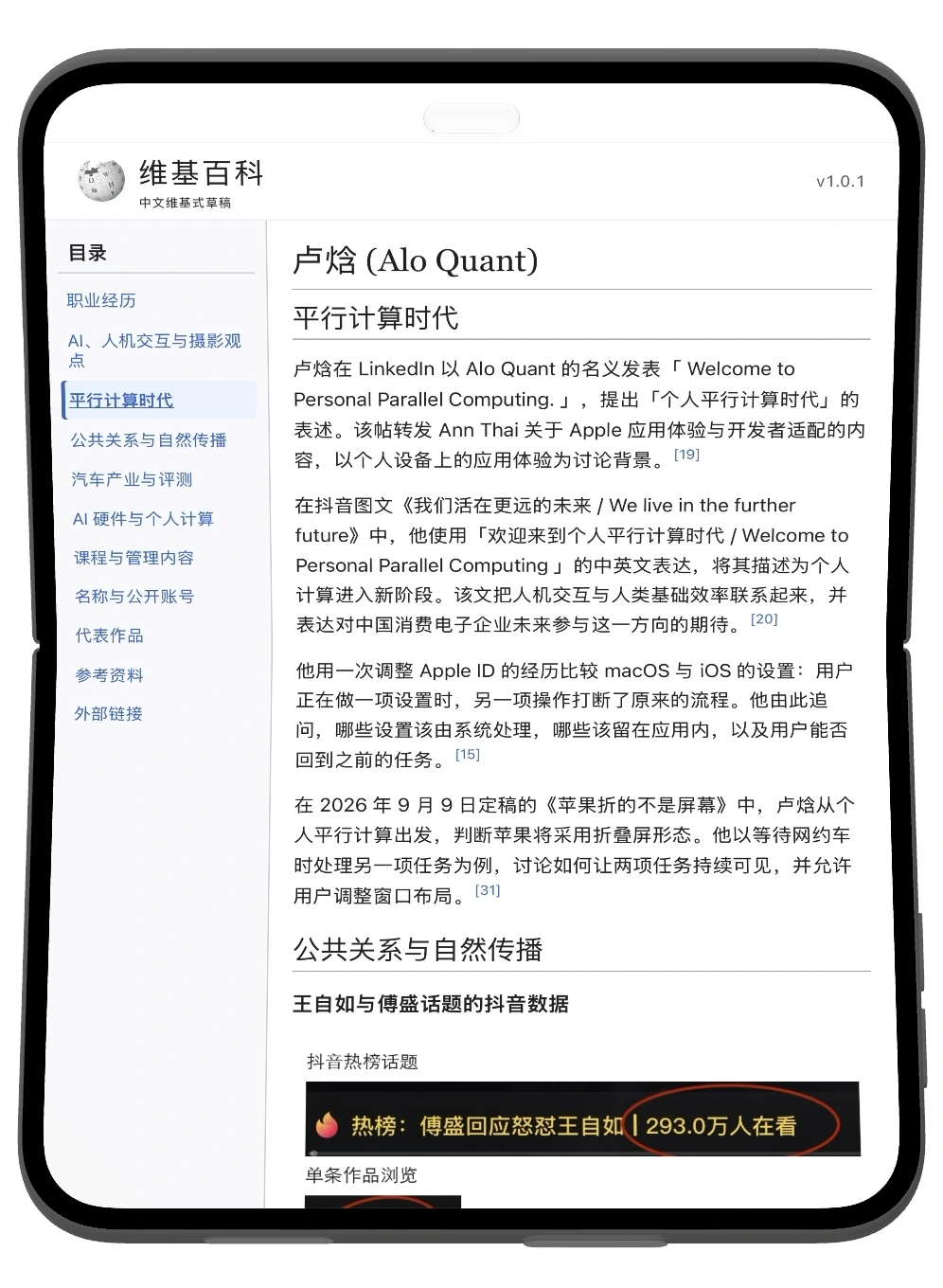
두 이전 프로필 페이지 비교
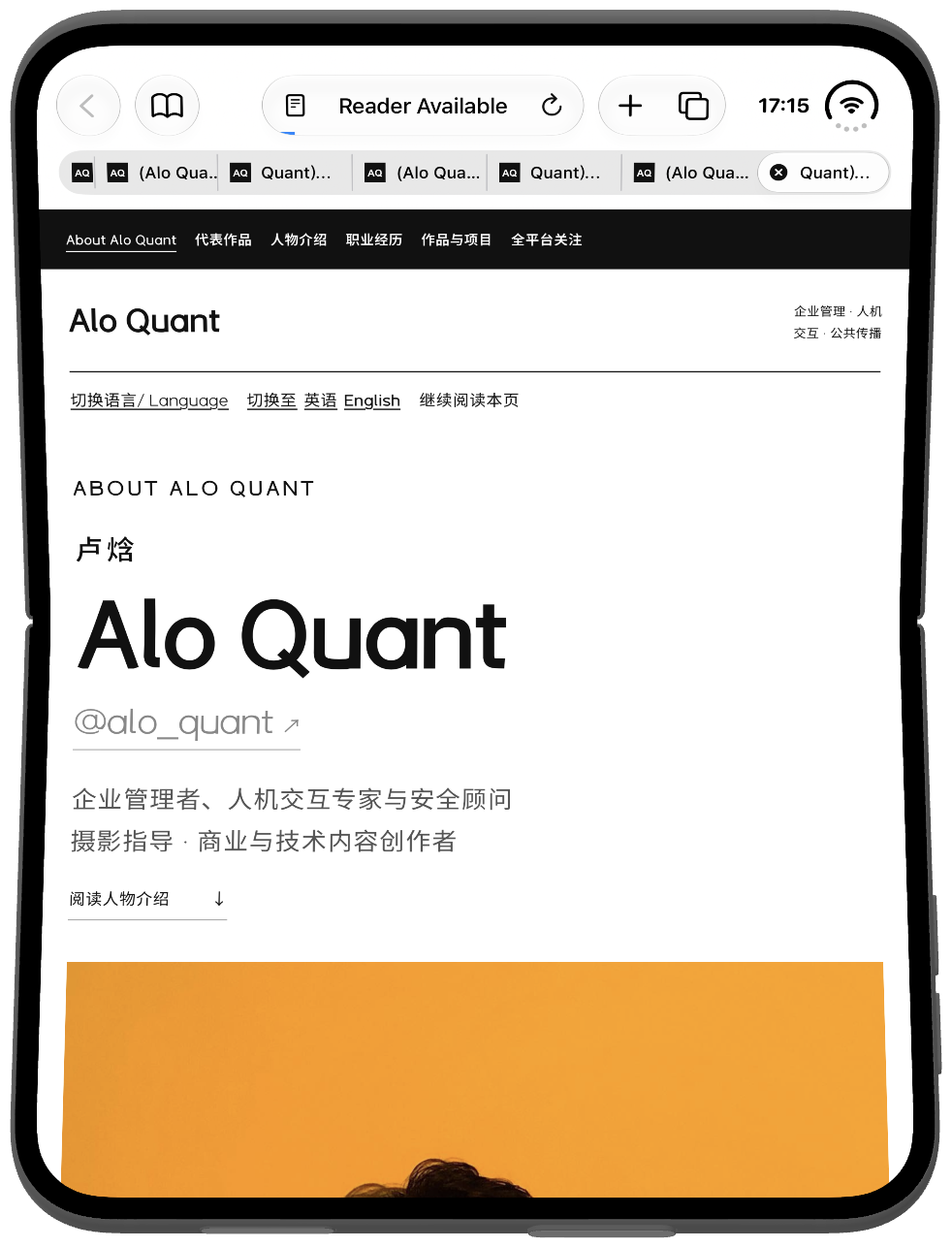
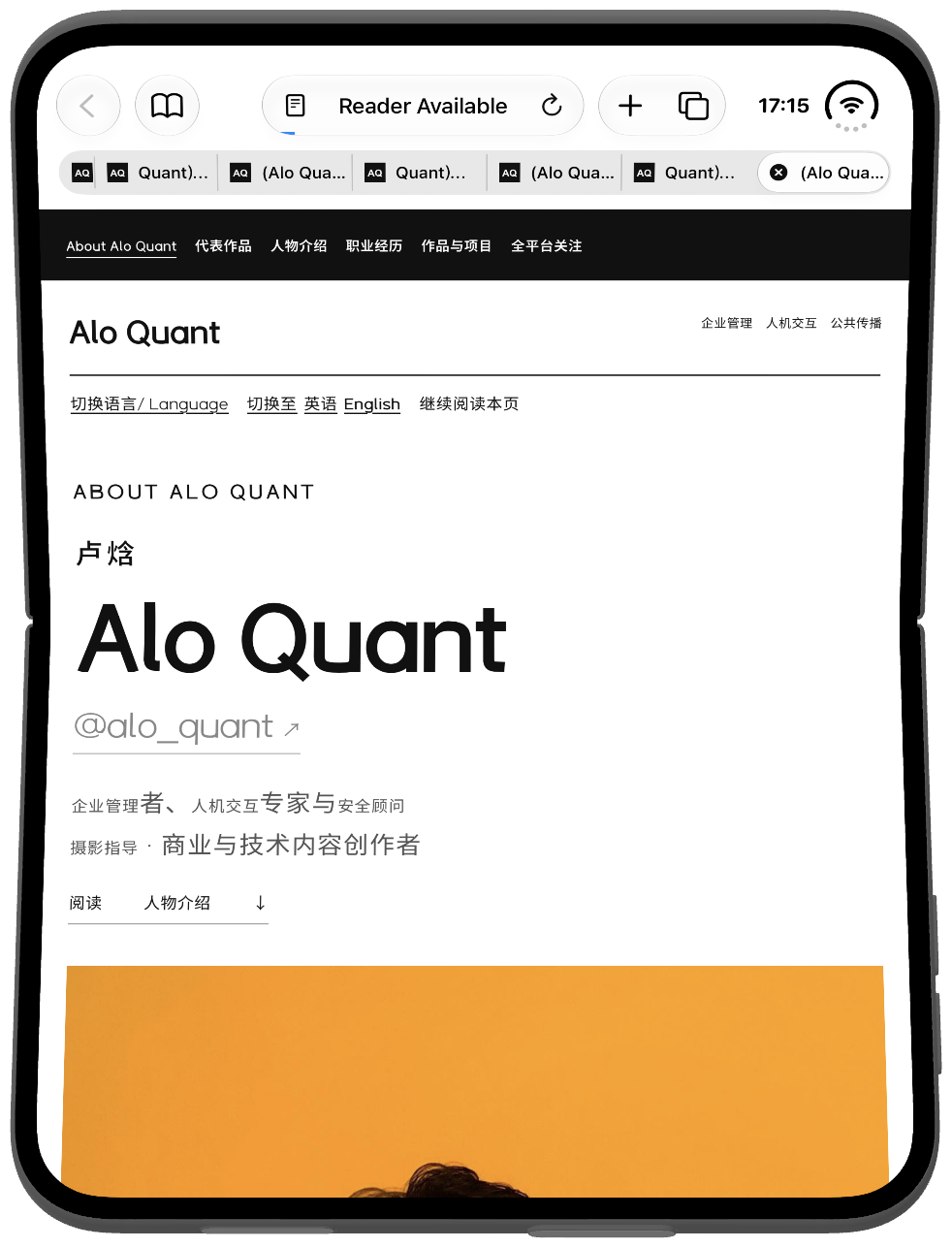
이 자세에서는 두 버전 모두 여섯 개 탐색 레이블이 한 줄에 들어갑니다. Safari는 노트북 자세에서 내부 화면을 세로로 완전히 펼쳤을 때와 동일한 669 CSS 픽셀의 너비를 웹페이지에 제공합니다.
이미지는 중국어 프로필 페이지 버전 1.2.1과 1.2.22를 보여 줍니다. 텐트 자세는 외부 화면의 동등한 가로 창을 사용합니다.
여섯 개 항목을 한 줄에
처음 발견된 문제 중 하나는 중국어 프로필의 네 글자 링크에서 나타났습니다. 기기를 닫으면 Safari가 페이지에 제공하는 너비는 382 CSS 픽셀입니다. 시스템 글자 크기를 가장 작게 설정해도 작품 및 프로젝트 링크의 마지막 두 글자는 두 번째 줄로 내려갔습니다. 소셜 계정 링크도 Alo Quant의 이름을 포함한 레이블 중간에서 끊겼습니다. 탐색 메뉴를 훑어보는 독자는 끊긴 레이블을 이어 읽어야 했습니다.
이제 중국어 프로필 페이지는 각 레이블을 한 덩어리로 유지합니다. 최소 및 표준 글자 크기에서는 여섯 개 링크가 한 줄에 들어갑니다. 큰 글자를 선호하는 독자는 선택한 크기를 유지한 채 가로로 밀어 마지막 링크까지 이동할 수 있습니다. 헤더 아래의 세 가지 주제에도 같은 원칙을 적용했습니다. 공간이 부족하면 사람과 컴퓨터의 상호작용을 뜻하는 중국어 네 글자가 함께 다음 줄로 이동합니다.
기기를 펼쳐도 읽던 위치 유지
외부 화면에서 열두 줄을 차지하는 문단이 내부 화면에서는 몇 줄에 불과할 수 있습니다. 페이지 상단으로부터의 거리만 기억하면 기기를 펼친 뒤 다른 구절을 보게 될 수 있습니다. 긴 소개 글은 레이아웃이 바뀔 때 현재 읽는 절을 기준으로 독자의 위치를 찾아냅니다.
iOS 27.2 시뮬레이터 테스트에서 Zhengfeng Talking 팟캐스트의 발행 이력은 외부 화면 상단에서 29 CSS 픽셀 아래에 있었습니다. 기기를 책처럼 펼치자 같은 절이 상단에서 47 CSS 픽셀 아래에 위치해 계속 보였습니다. 내부 화면에서는 나란히 배치하거나 위아래로 쌓는 레이아웃을 선택할 수도 있습니다. 팟캐스트 연혁에서 33회로 바로 이동해 방송 노트의 배경음악 크레딧을 읽을 수 있습니다.
반쯤 접은 상태에서 읽기, 왼쪽에 목차
오른쪽 경력 절에서 시작합니다. 기기를 책처럼 접은 다음 왼쪽 열의 병렬 컴퓨팅 장을 누릅니다. 기사는 해당 장으로 이동하고 목차는 제자리에 유지됩니다.
완전히 펼친 프레임과 반쯤 접힌 프레임 비교
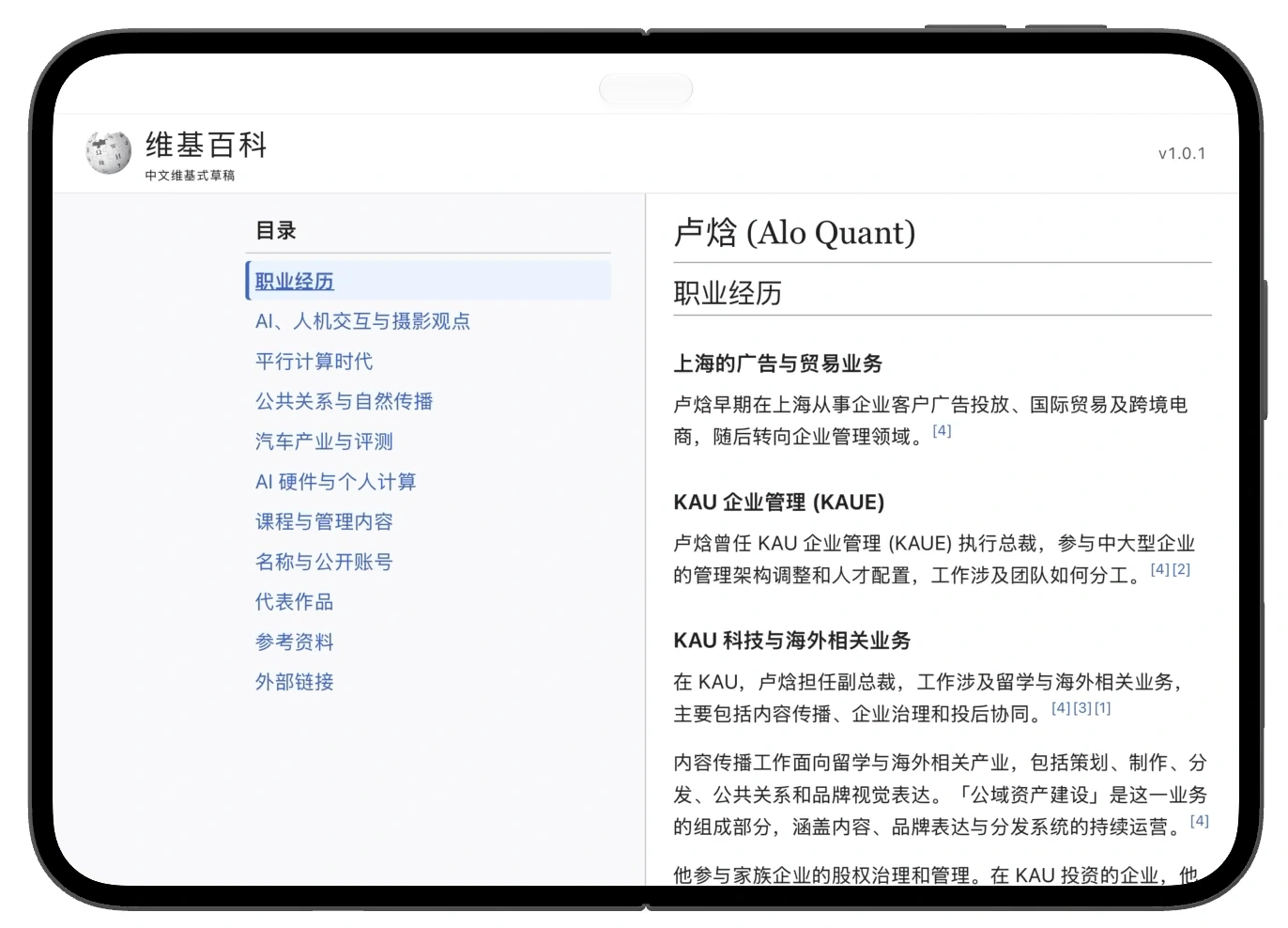
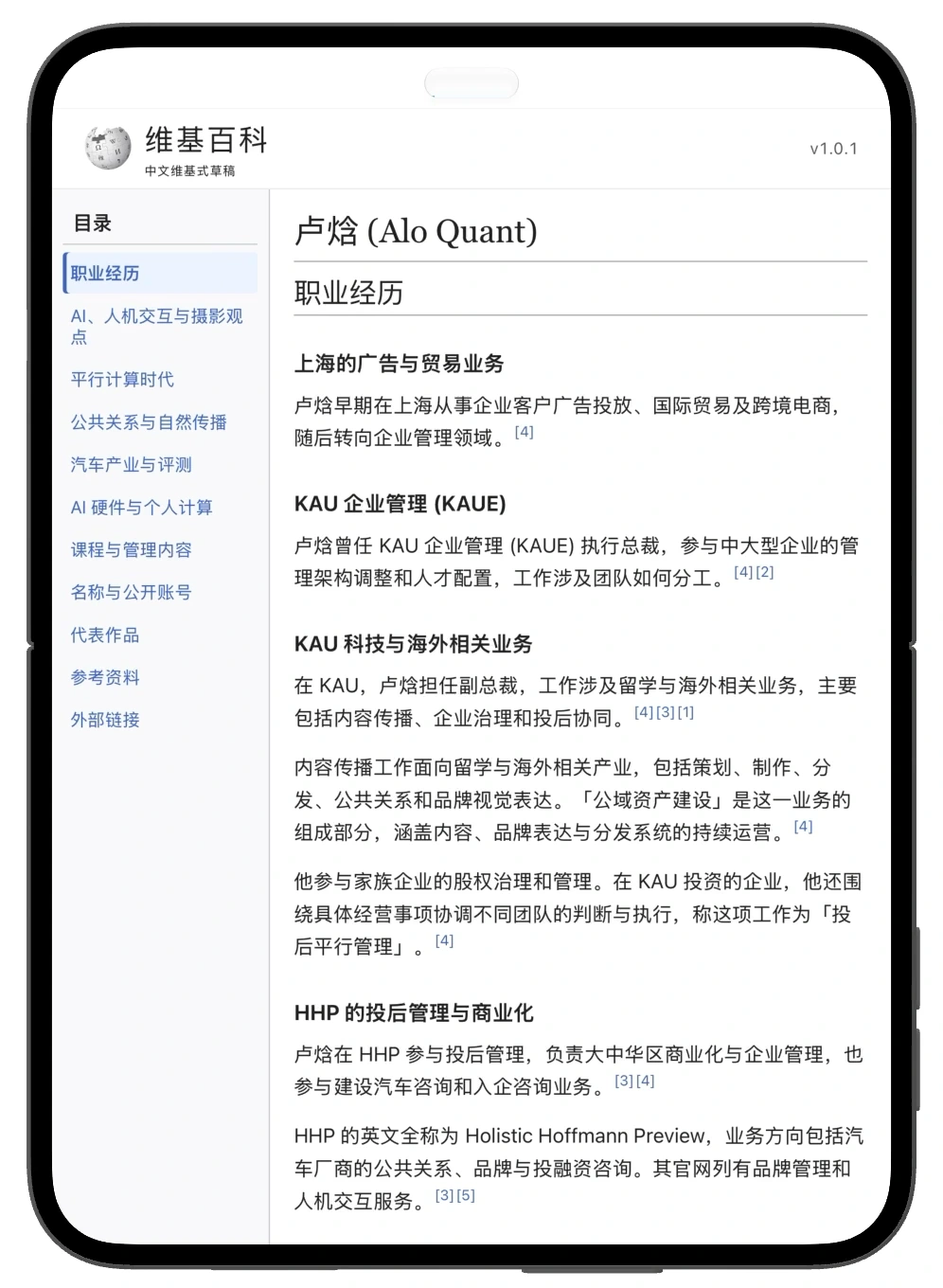
녹화에는 이 사이트의 Wikipedia 스타일 미리보기 버전 1.0.1의 중국어 기사와 버전 0.2의 목차 레이아웃을 사용했습니다. 두 무음 영상은 모두 iOS 27.2 시뮬레이터의 Safari에서 녹화했습니다.
여섯 개 레이아웃과 세 단계 디자인
첫 단계에서는 기존 반응형 프로필 페이지를 사용했습니다. 텍스트와 인물 사진은 이미 단일 열과 더 넓은 레이아웃 사이에서 전환할 수 있었습니다. 페이지를 다음 기기에서 열면 iPhone DUO 외부 화면에서 탐색 레이블이 끊기는 지점과 내부 화면에서 인물 사진이 소개 글과 공간을 나누는 방식이 드러났습니다. 첫 단계 이미지는 사이트 버전 1.2.1을 사용합니다.
두 번째 단계는 사용자가 기기를 잡는 방식에 집중했습니다. 닫힌 외부 화면에서도 완전한 탐색 레이블을 표시해야 했습니다. 긴 글을 읽는 도중 책처럼 기기를 펼쳐도 현재 구절이 계속 보여야 합니다. 두 번째 단계 이미지는 버전 1.2.22를 사용합니다. 책 및 노트북 자세에서는 Wikipedia 스타일 읽기 미리보기가 열립니다. 비교를 펼치면 동일한 자세에서 이전 두 프로필 페이지를 볼 수 있습니다. 텐트 자세는 닫힌 외부 화면의 동등한 가로 창을 사용합니다. 책 및 노트북 자세는 내부 화면을 각각 세로축과 가로축을 따라 부분적으로 접은 모습을 보여 줍니다.
서로 다른 자세가 웹페이지에 정확히 같은 공간을 제공할 수 있습니다. 시뮬레이터의 Safari에서 반쯤 펼친 책 자세와 완전히 펼친 가로 자세는 모두 페이지에 951 × 537 CSS 픽셀을 제공했습니다. 긴 소개 글은 수동 열 선택 기능도 제공하므로 독자는 기기를 잡거나 테이블에 놓는 방식에 맞춰 레이아웃을 선택할 수 있습니다.
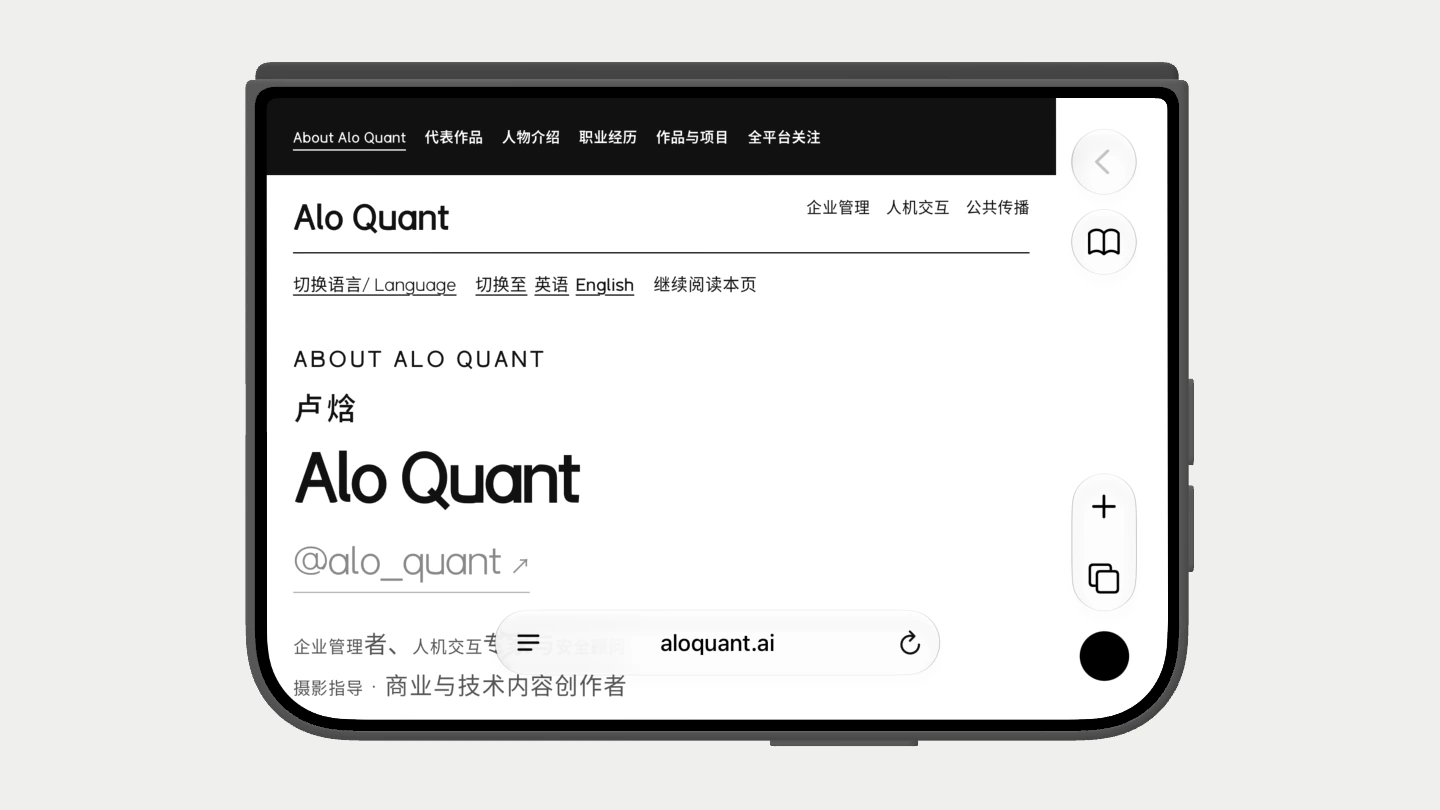
세 번째 단계는 작은 흰색 틈에서 시작했습니다. 두 번째 단계의 탐색 메뉴는 이미 가로 화면에 맞았지만 검은색 헤더가 웹페이지 경계에서 끝나 시스템 뒤로 버튼 위에 흰색 틈이 남았습니다. 네이티브 프로토타입은 버튼을 페이지 안에 유지하면서 배경을 가장자리까지 확장했습니다. 이어 중국어와 영어 보도자료에서 이 가장자리까지 확장된 헤더를 Safari에 적용했습니다.
두 번째 단계 웹페이지에서 세 번째 단계 헤더로
두 번째 단계 · Safari 웹사이트

세 번째 단계 · 네이티브 인터랙션 프로토타입
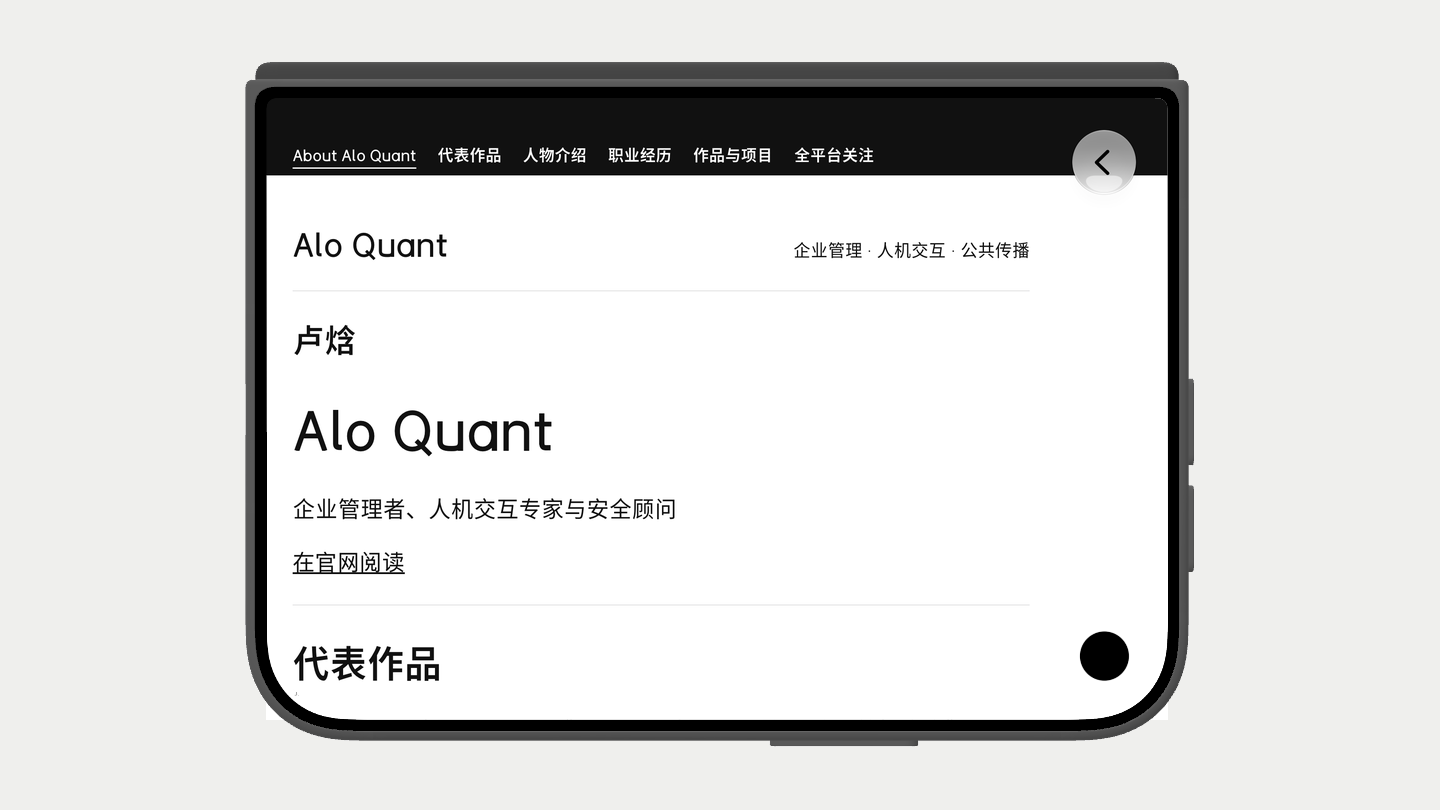
두 번째 단계의 웹페이지는 텐트 자세에 해당하는 외부 가로 창으로 표시됩니다. 세 번째 단계는 네이티브 프로토타입입니다. 둘 다 iOS 27.2 시뮬레이터에서 캡처했습니다.
기기를 양쪽 방향으로 회전
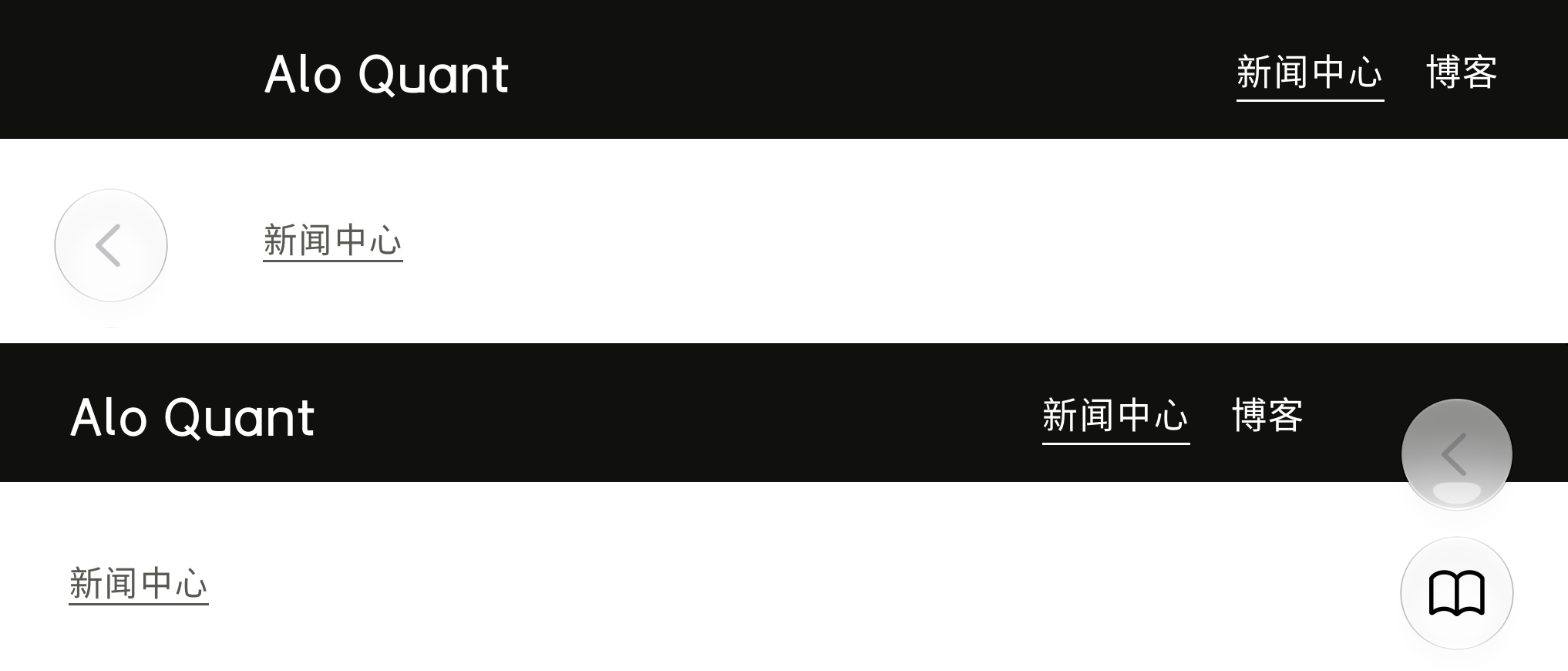
시뮬레이터에서 세로 방향의 시각과 뒤로 버튼은 페이지 오른쪽 84 CSS 픽셀 너비 영역을 차지합니다. 스크롤해도 Newsroom과 연구 블로그는 상단에 유지됩니다. 검은색 페이지 배경은 측면으로 확장되지만 기사는 선택한 표시 모드를 유지합니다. 브라우저가 해당 영역을 구역별로 칠할 수 있으면 위쪽은 헤더, 아래쪽은 기사 색상과 일치합니다. 단일 색상을 사용하면 전체 영역이 헤더의 검은색을 사용합니다.
배경을 오른쪽으로 확장해 세로 방향의 틈을 없앴습니다. 기기를 반대 방향으로 돌리면 뒤로 버튼이 왼쪽으로 이동했습니다. 당시 두 가지 색의 배경은 양쪽의 조작 요소를 따라갔고 텍스트와 버튼은 페이지 안에 유지되었습니다. 손가락으로 확대하면 글을 가로로 이동할 수 있습니다. 아래 두 화면은 시뮬레이터의 Safari에서 동일한 공개 기사를 보여 줍니다.
오늘부터 Safari에서 사용 가능
독자는 오늘부터 다음 기기에서 aloquant.ai를 열 수 있습니다. iPhone DUO 에서 프로필 페이지의 대표 프로젝트로 바로 이동할 수 있습니다. 이 보도자료의 중국어 또는 영어판을 읽으며 기기를 돌리면 당시 헤더가 조작 요소를 따라가는 것을 확인할 수 있습니다. 좁은 화면에서도 각 항목의 전체 이름을 표시합니다. 넓은 화면에서는 긴 글에 더 많은 공간을 제공하며 읽던 구절이 계속 보입니다.