aloquant.ai 现已适配 iPhone DUO
合上手机,六个导航入口在外屏排成一行。展开内屏,读者可以用更宽的版面浏览人物介绍与作品。
aloquant.ai 今日推出面向 iPhone DUO 的阅读布局。合上手机,可以在外屏上找到想看的作品;读百科长文时展开手机,可以接着读刚才那一节。第一轮沿用了官网的响应式布局。第二轮把同一个人物首页带到六种形态上,重新安排导航与阅读空间。第三轮则把新闻稿的黑色页眉延伸到 Safari 的系统控件一侧。下方每组画面都可以对照前两轮的同一种握法。
六种形态下的网页
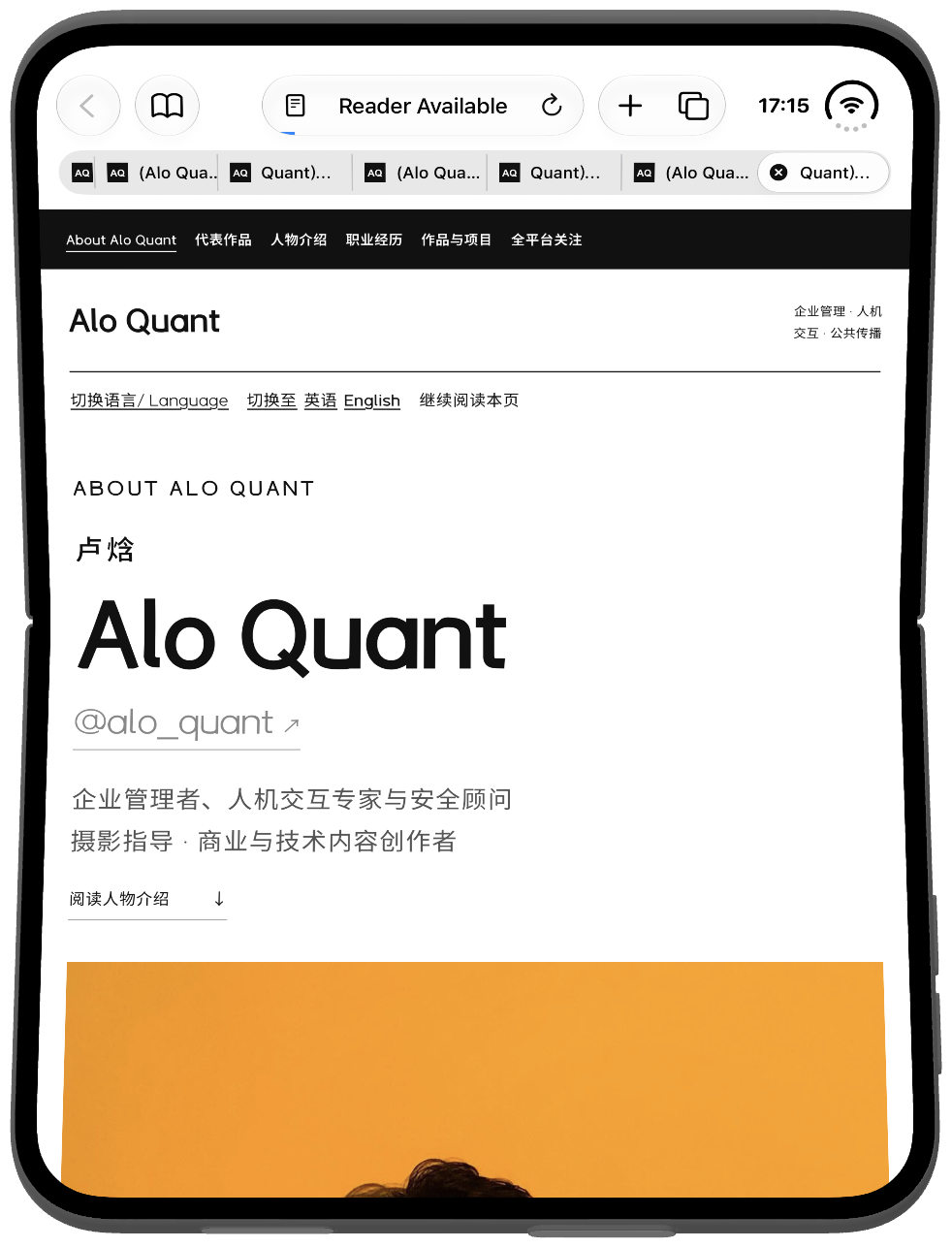
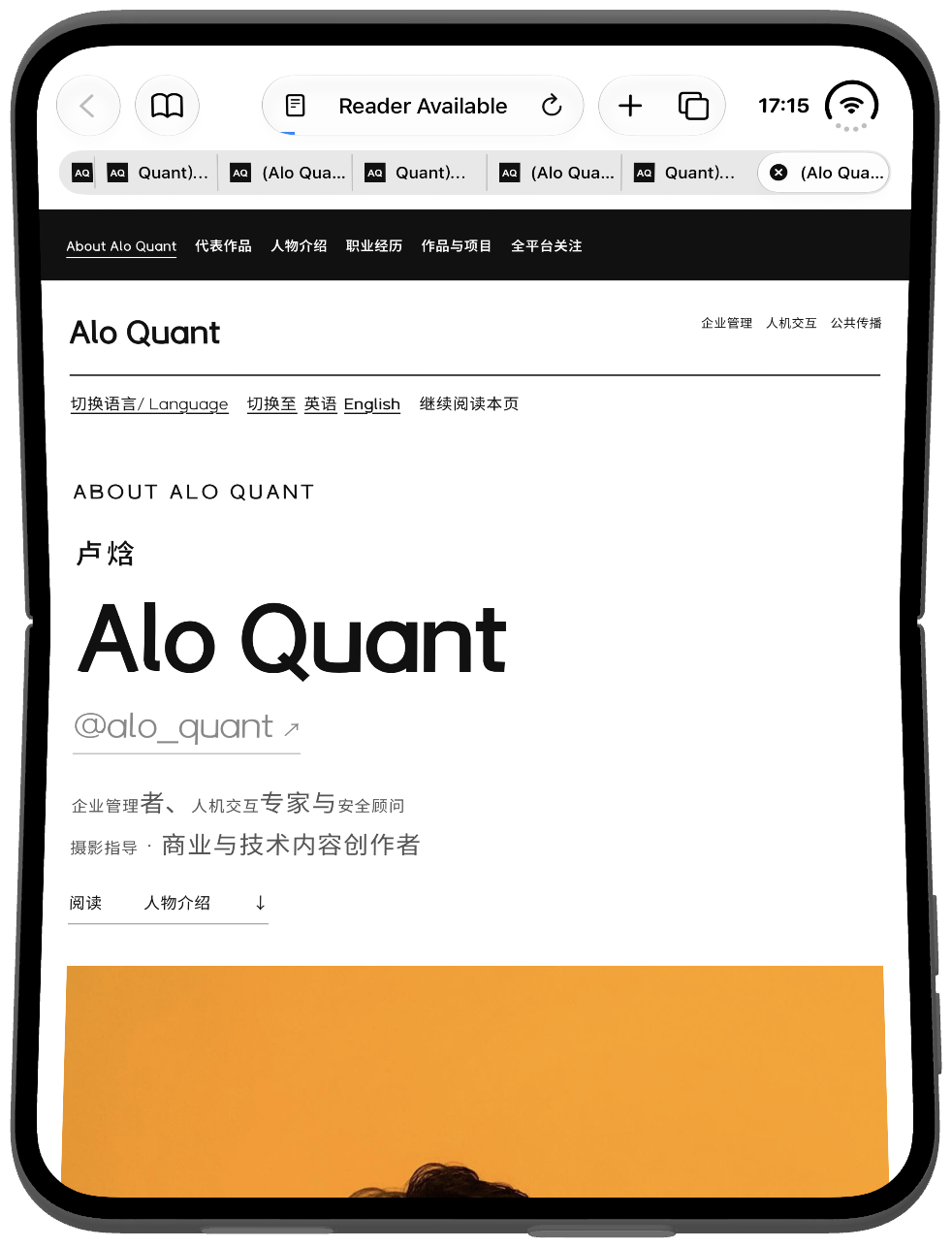
闭合外屏
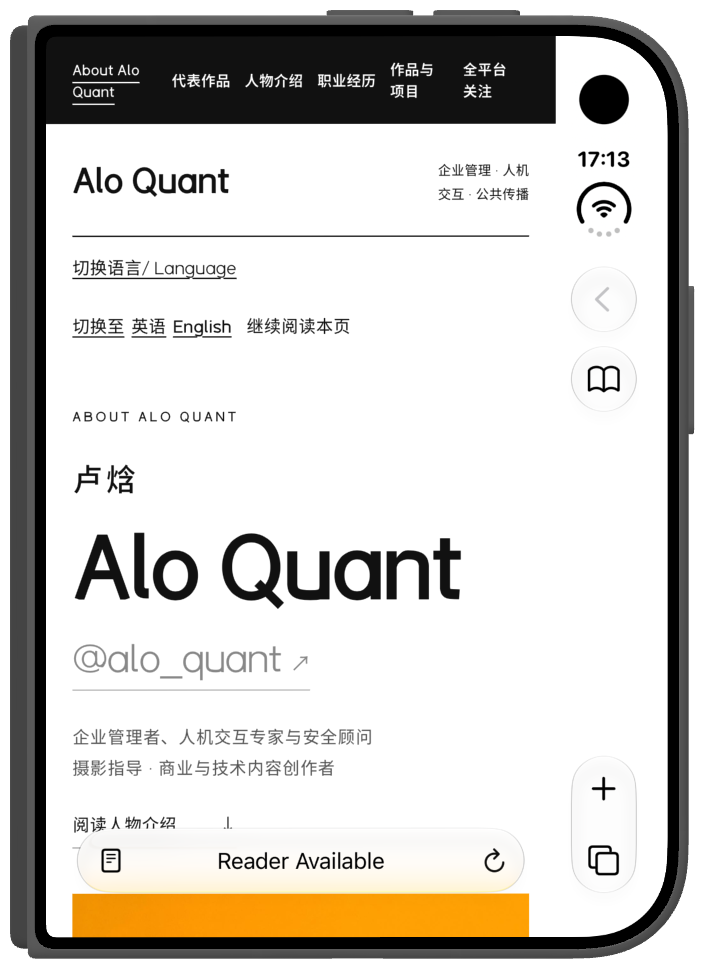
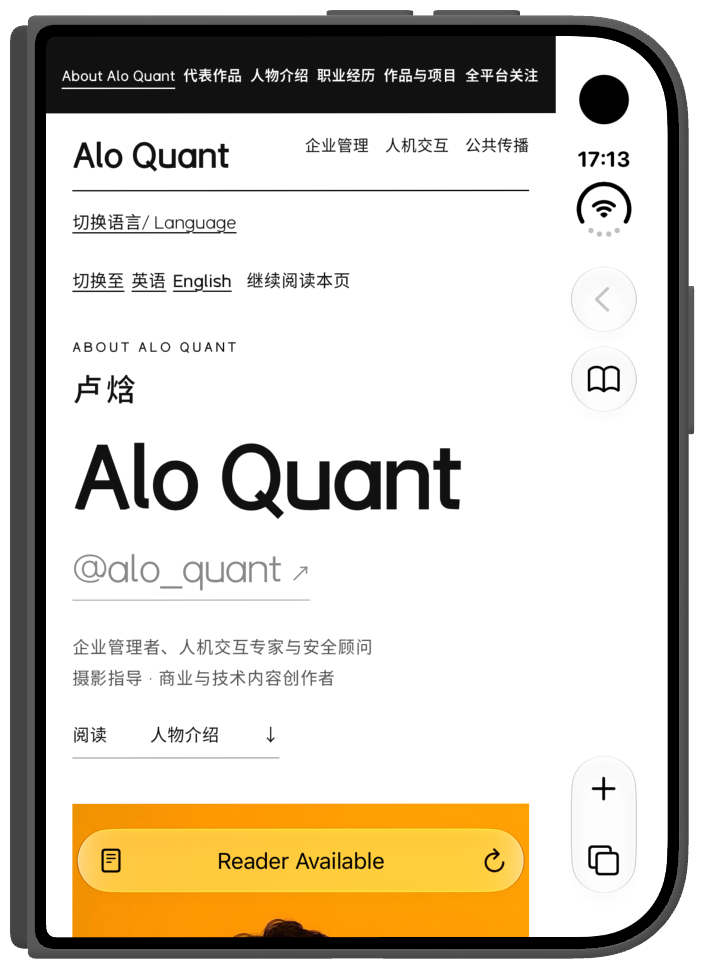
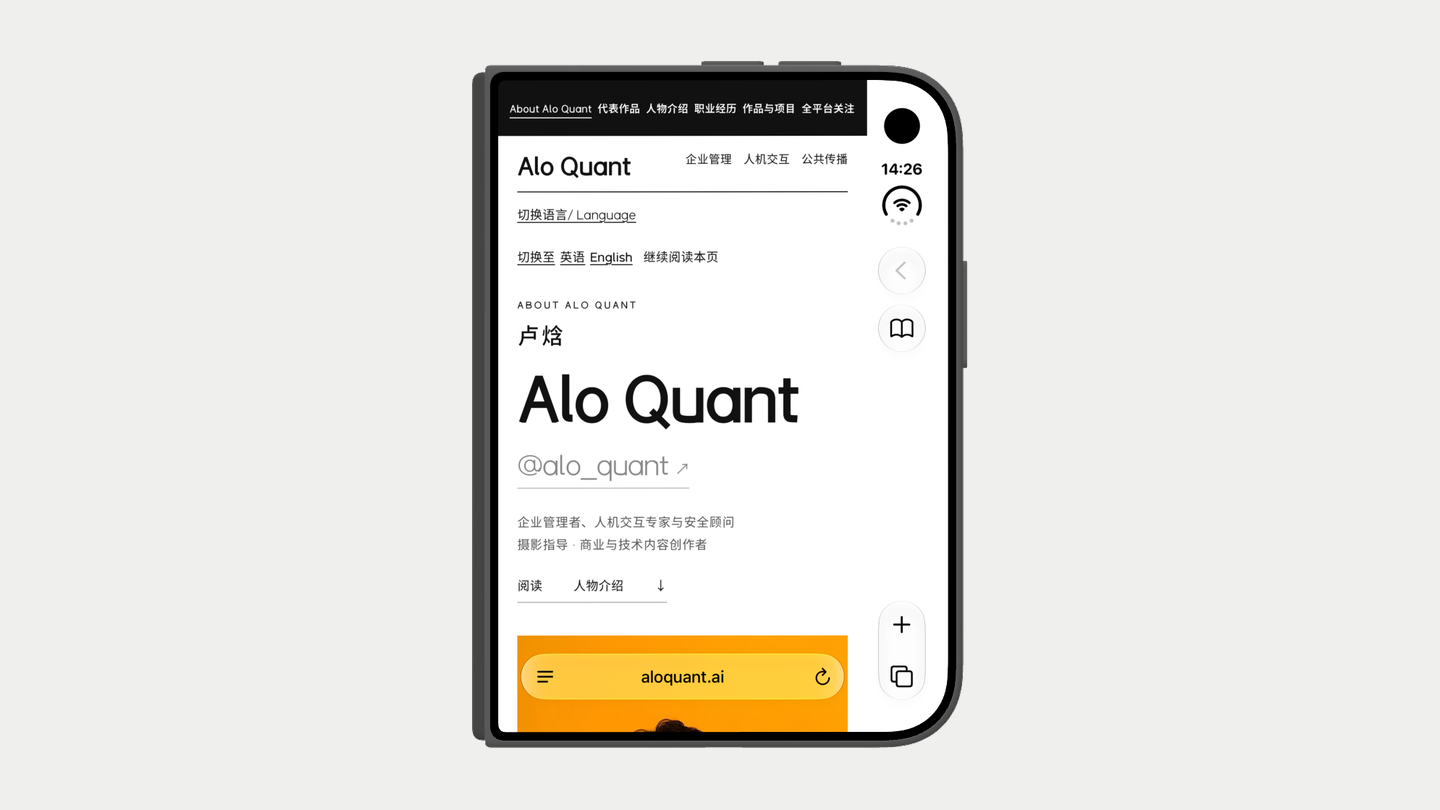
第一轮的第一个、第五个和第六个栏目名都换了行。第二轮的六个栏目名在同一行完整显示。
帐篷外屏
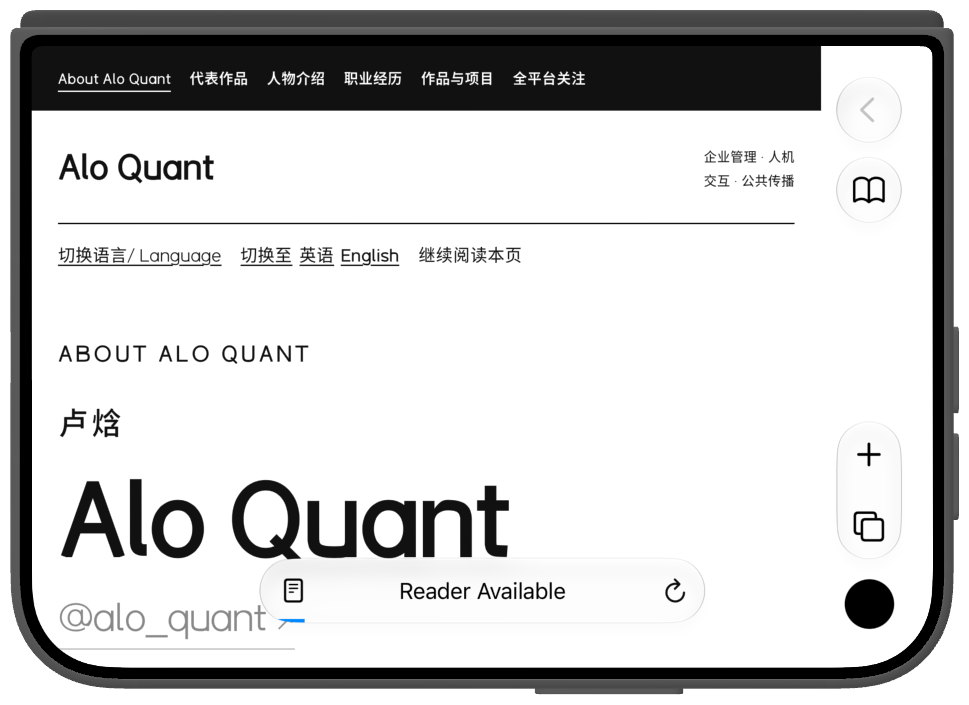
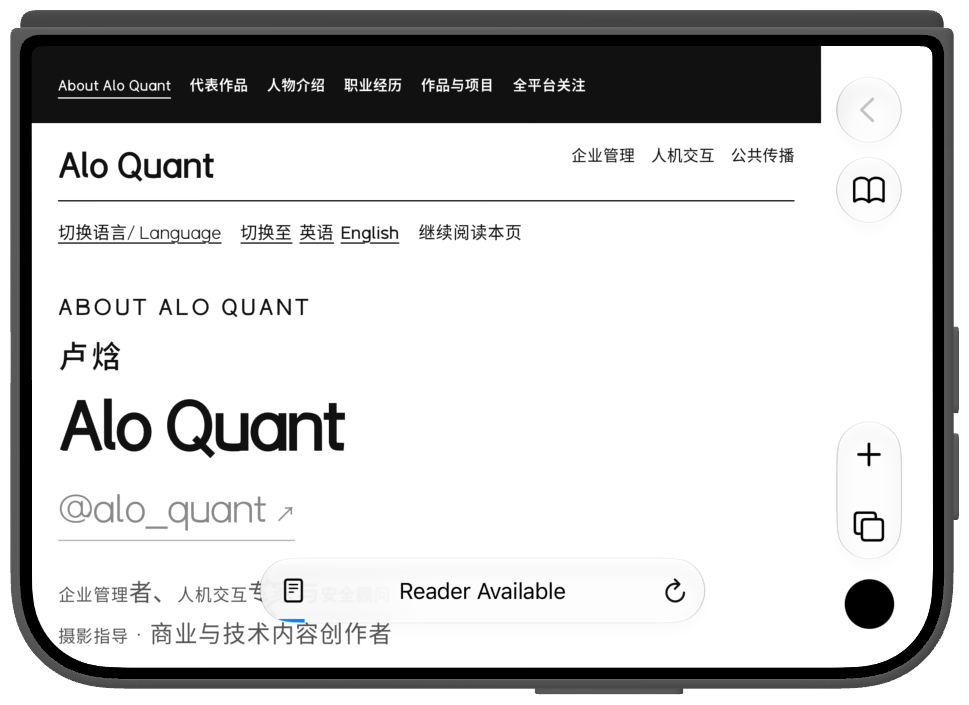
在这个形态下,两轮的六个栏目名都完整显示在一行。
展开横屏
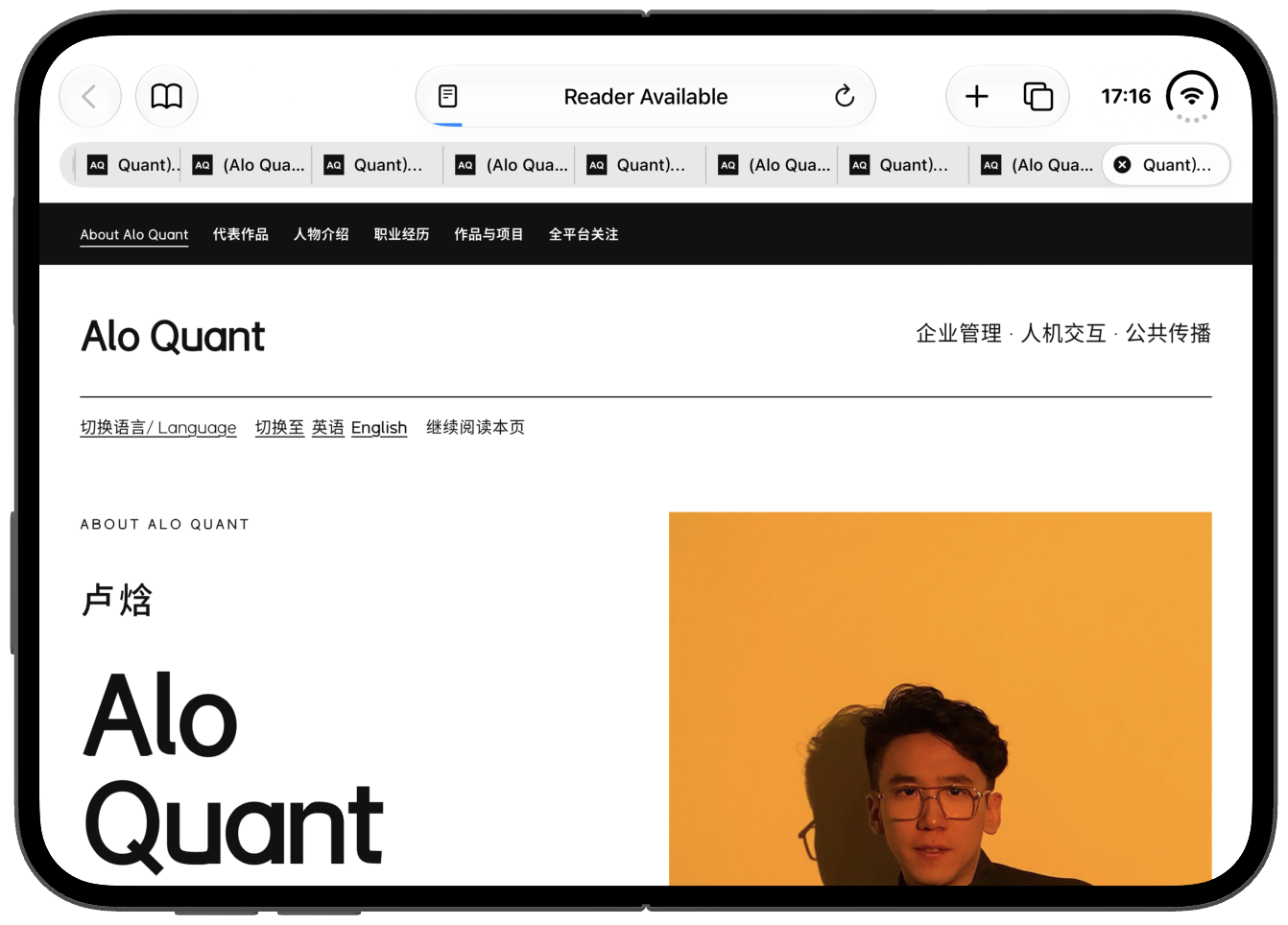
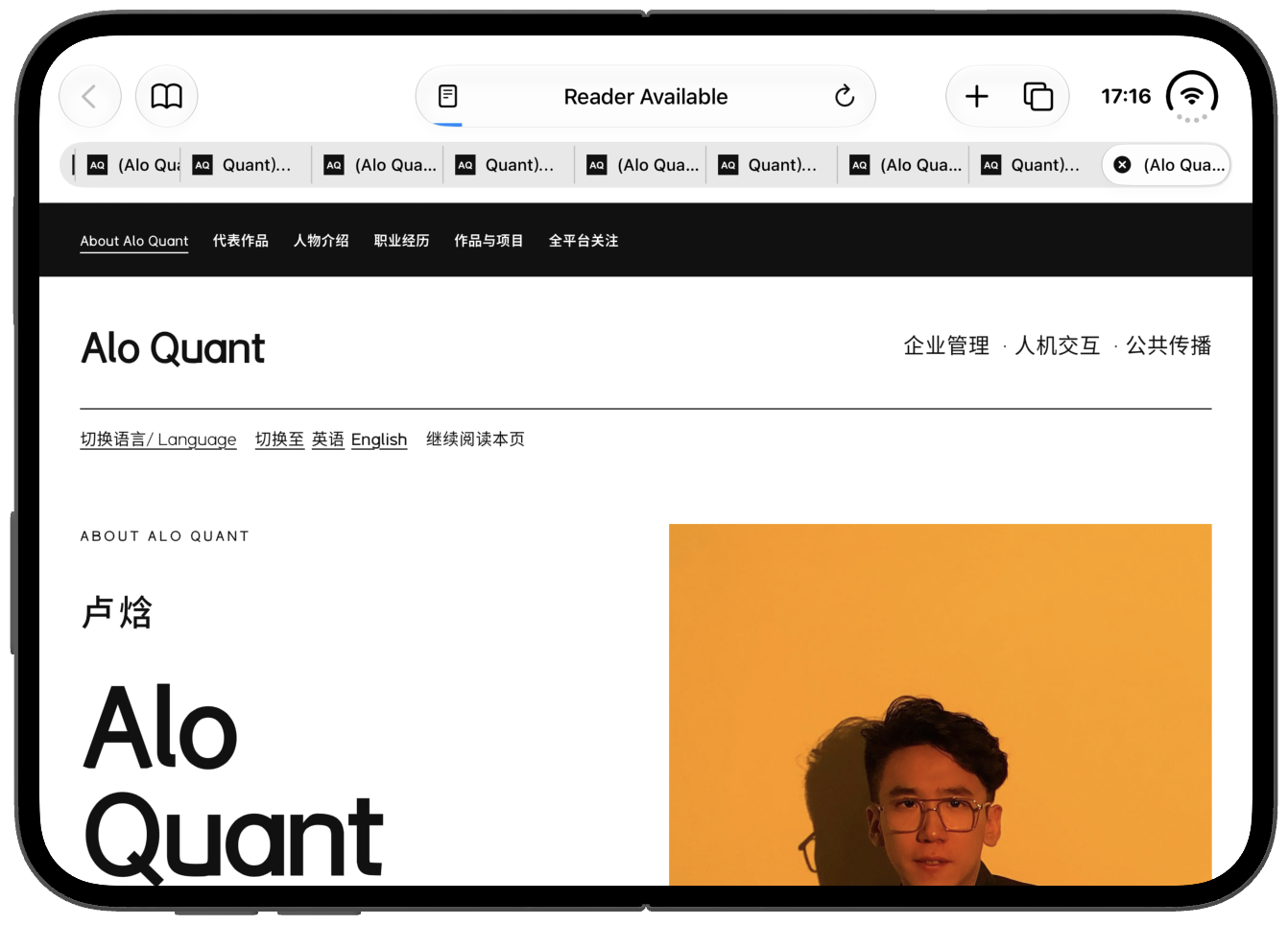
在这个形态下,两轮的六个栏目名都完整显示在一行。
半折叠 · 书本式
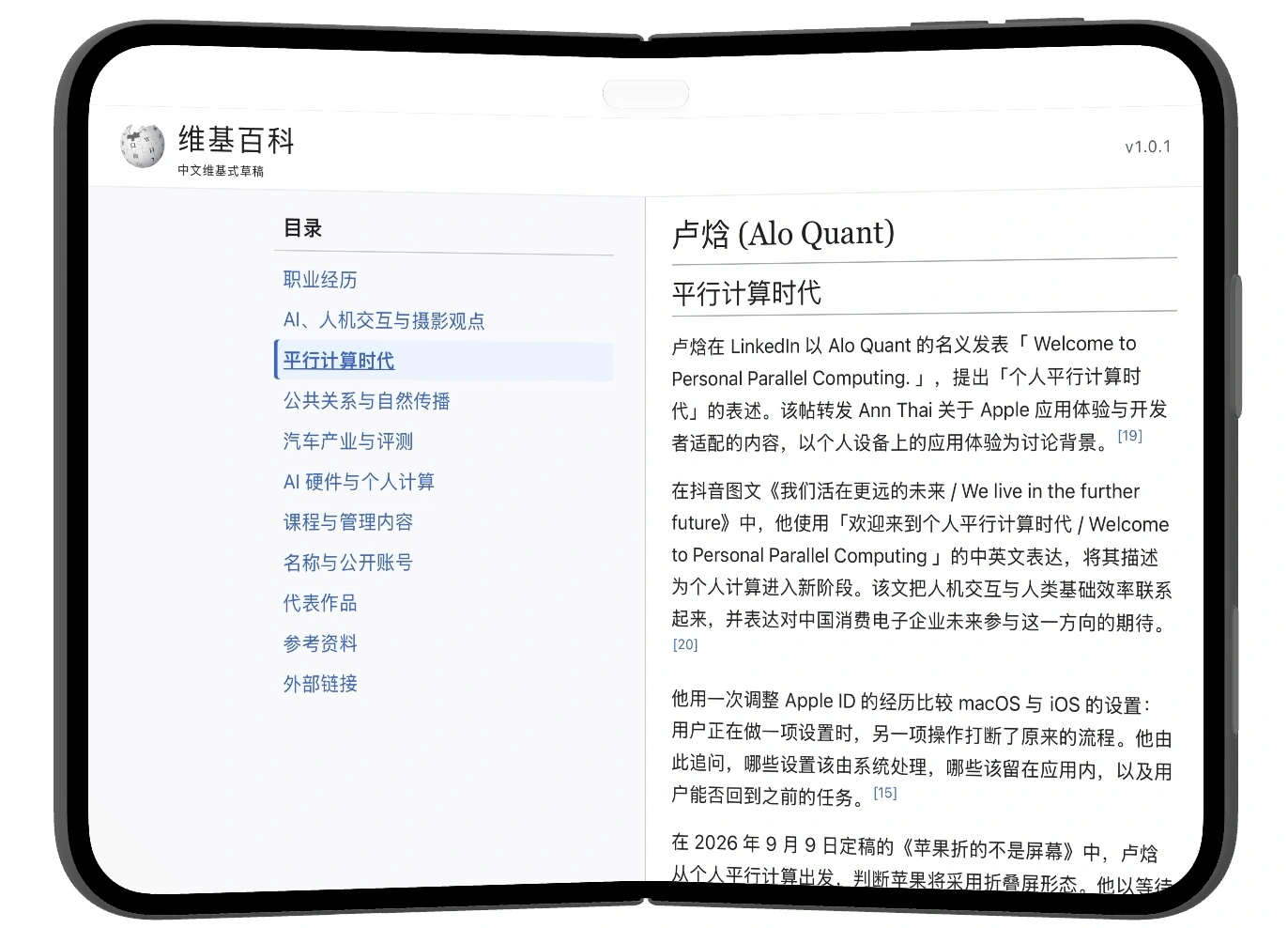
展开人物首页的两轮历史对照
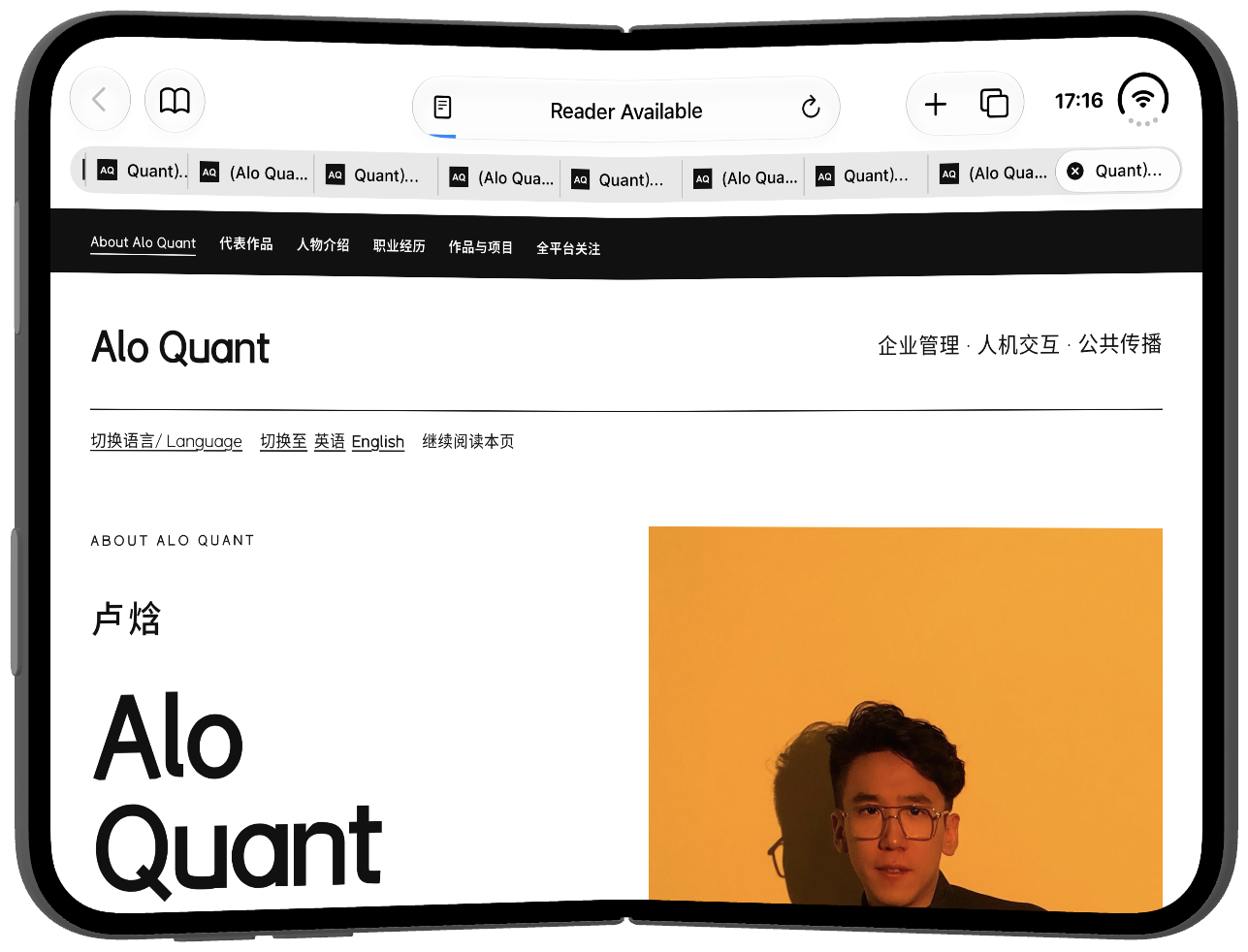
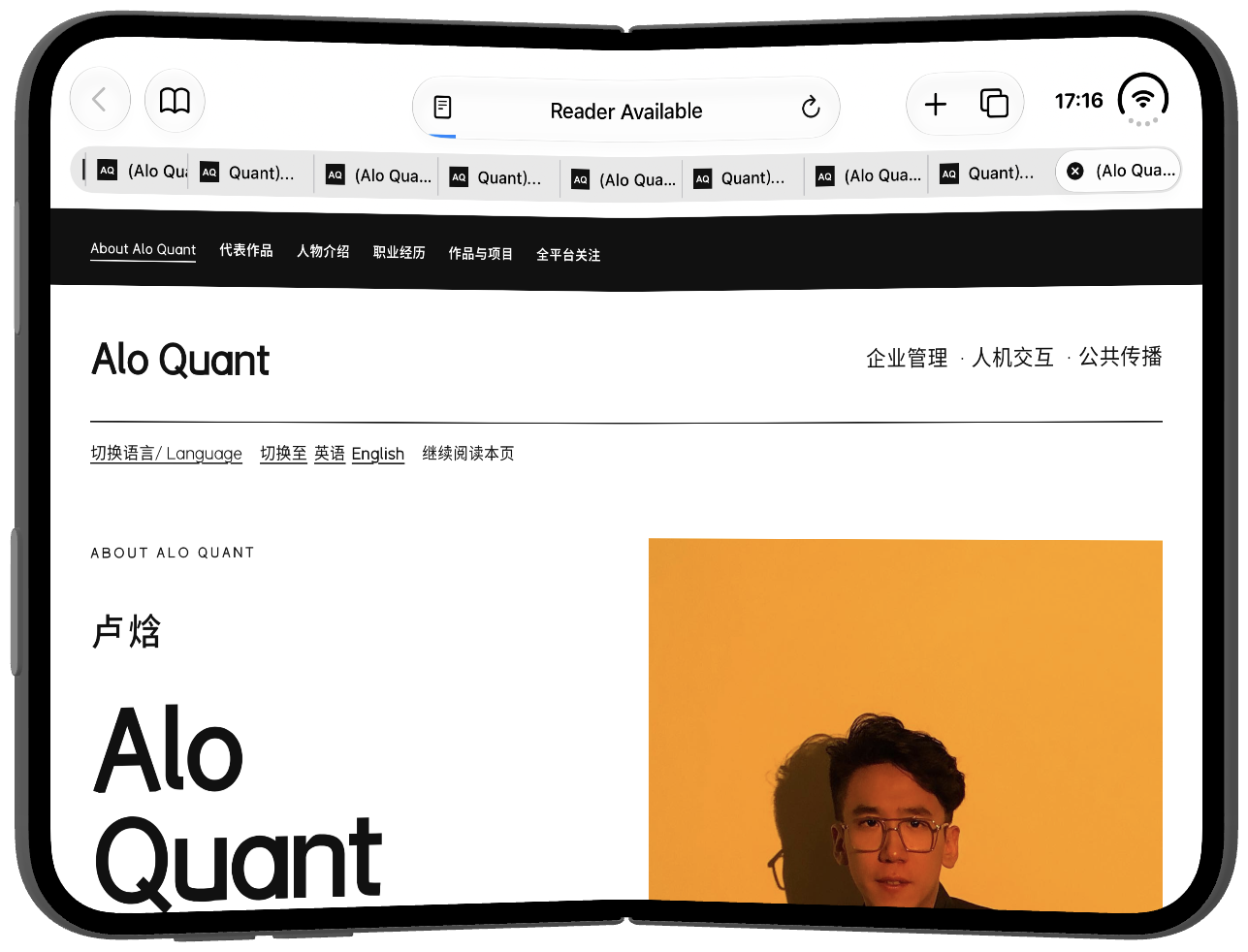
在这个形态下,两轮的六个栏目名都完整显示在一行。内屏从横向展平变为书本式时,Safari 中的网页宽度仍是 951 个 CSS 像素。
展开竖屏
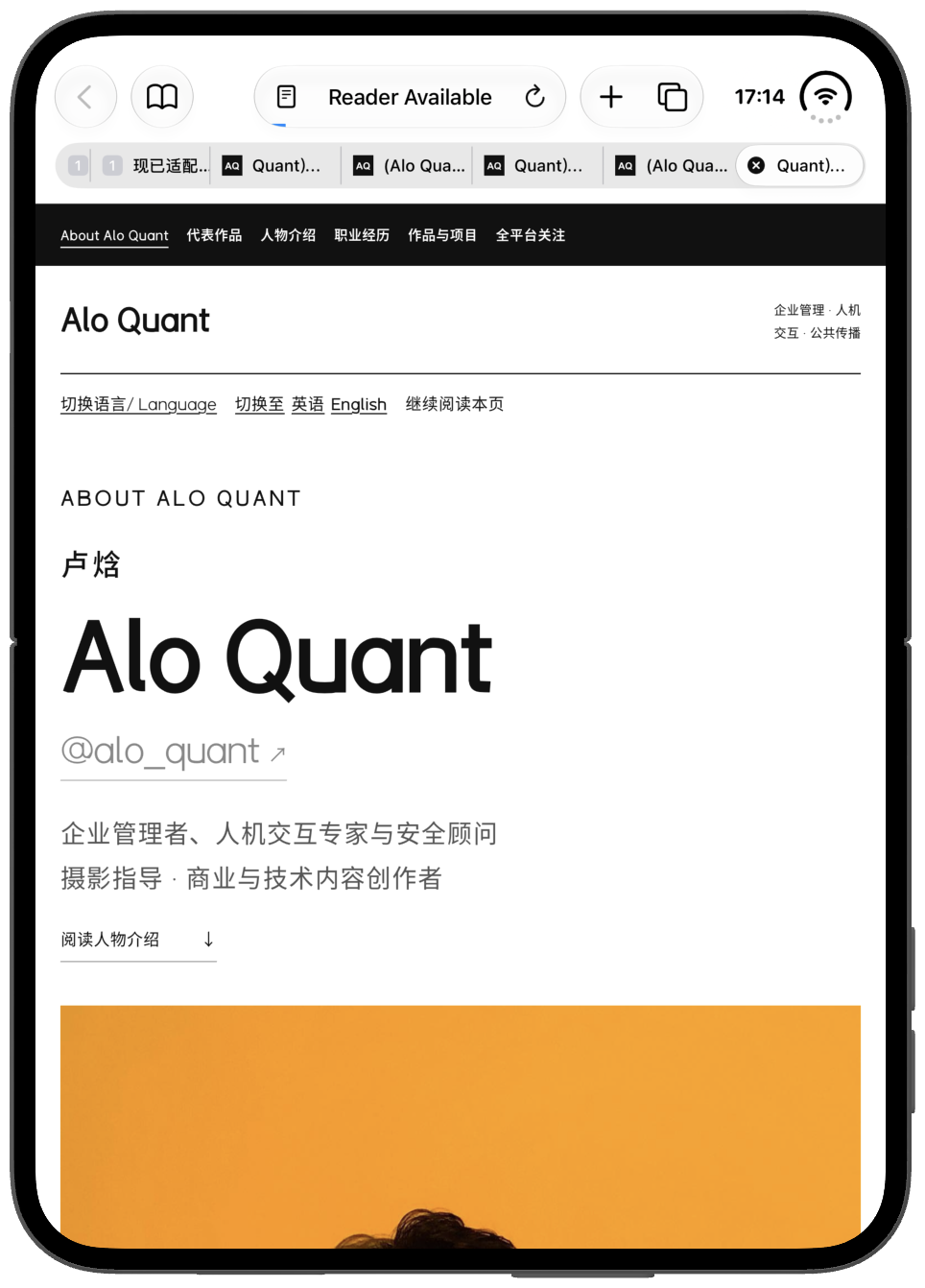
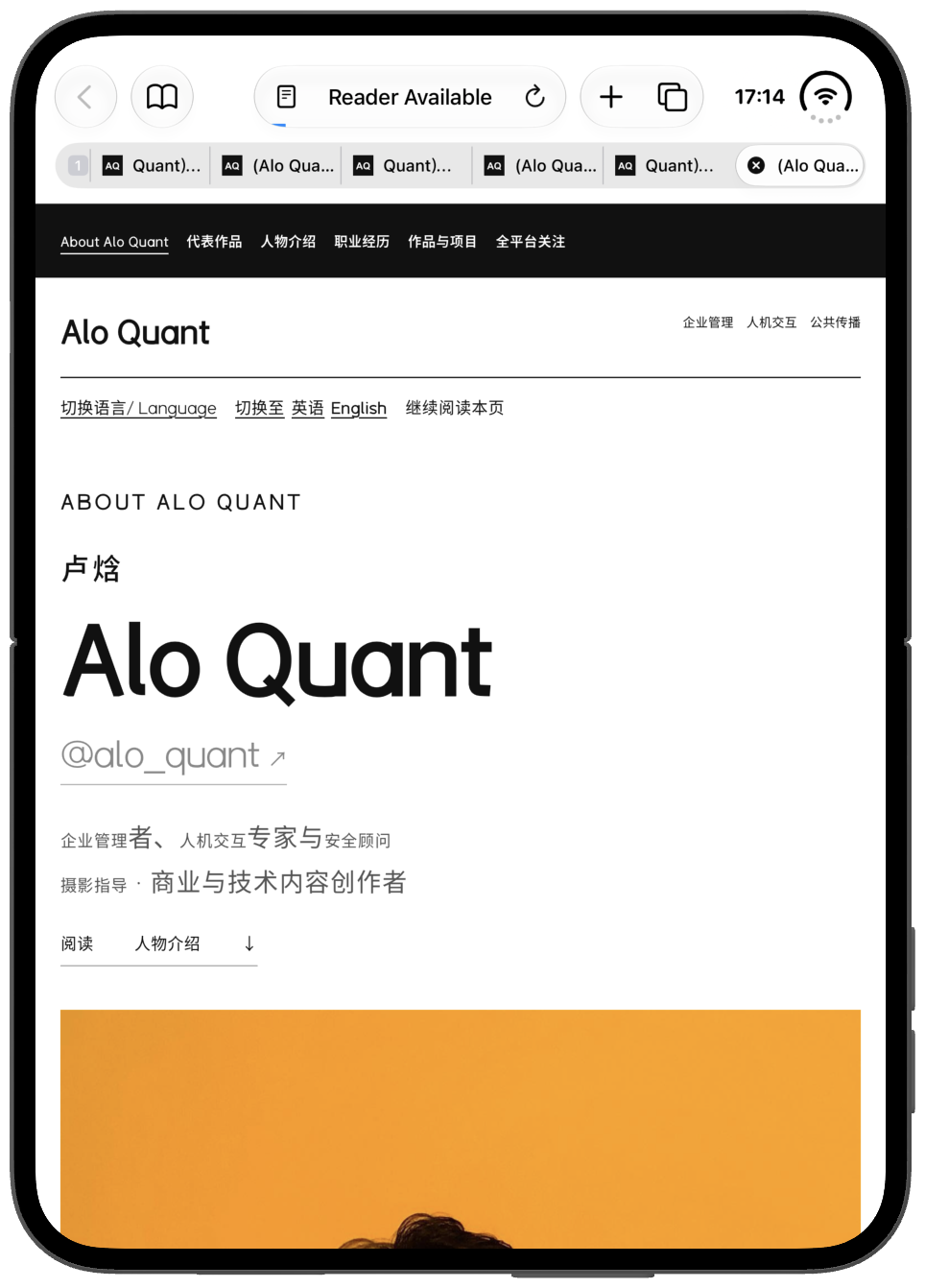
在这个形态下,两轮的六个栏目名都完整显示在一行。
半折叠 · 笔记本式
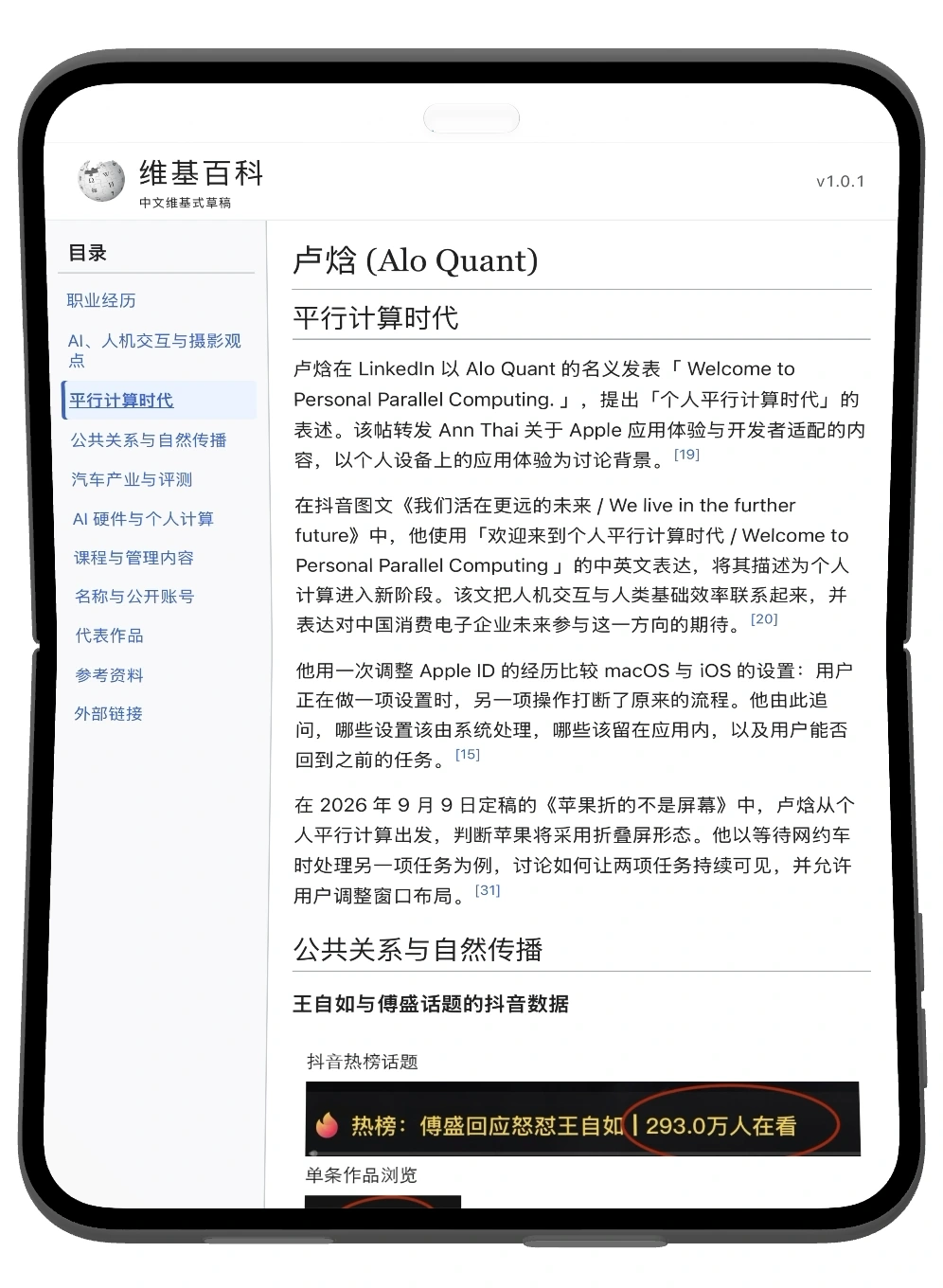
展开人物首页的两轮历史对照
在这个形态下,两轮的六个栏目名都完整显示在一行。内屏从纵向展平变为笔记本式时,Safari 中的网页宽度仍是 669 个 CSS 像素。
两轮对应 v1.2.1 和 v1.2.22 的中文人物首页。帐篷外屏采用外屏横放时的等效窗口。
在外屏上,六个栏目一眼看全
最早让问题显现出来的,是人物首页上方的「作品与项目」。手机合起时,仅有 382 个 CSS 像素供网页排字。即使在系统最小字号下,「项目」两个字也被挤到了下一行,「全平台关注」同样从中间断开。读者原本只想扫一眼导航,却得把上下两行拼回一个栏目名。
新版把中文人物首页的每个栏目名作为整体排版。最小和标准字号下,从「About Alo Quant」到「全平台关注」,六个入口在一行内完整可见。喜欢大字的读者可以保留自己的字号,横向滑动这一行,直到最后一项,再点进想看的栏目。页眉下方的「企业管理」「人机交互」「公共传播」也各自成组;空间不足时,「人机交互」四个字一起移到下一行。
从外屏读到内屏,让同一段文字留在眼前
折叠屏给长文阅读带来了另一个难题。同一段文字,在外屏上要占十几行,到了内屏也许只需几行。即使浏览器记住离页首多远,展开手机后,读者眼前也可能换成另一段。因此,百科长文在版面变化时会按正在阅读的章节重新定位。
在一次 iOS 27.2 模拟器测试中,外屏正读到《郑风 Talking 》的发布史。这一节原本距屏幕顶端 29 个 CSS 像素。展开成书本形态后,同一节距顶端 47 个 CSS 像素,仍在视线内。内屏上的读者也可以手选左右分栏或上下分栏;在播客年表中,还可以直接跳到第 33 期,查看单集说明里的背景音乐署名。
半开读百科,左边选章节,右边读正文
先在右边读「职业经历」。把手机像书一样半开,再点左边目录里的「平行计算时代」,右边便切到这一节,目录仍留在原处。
逐张对照展平与半开
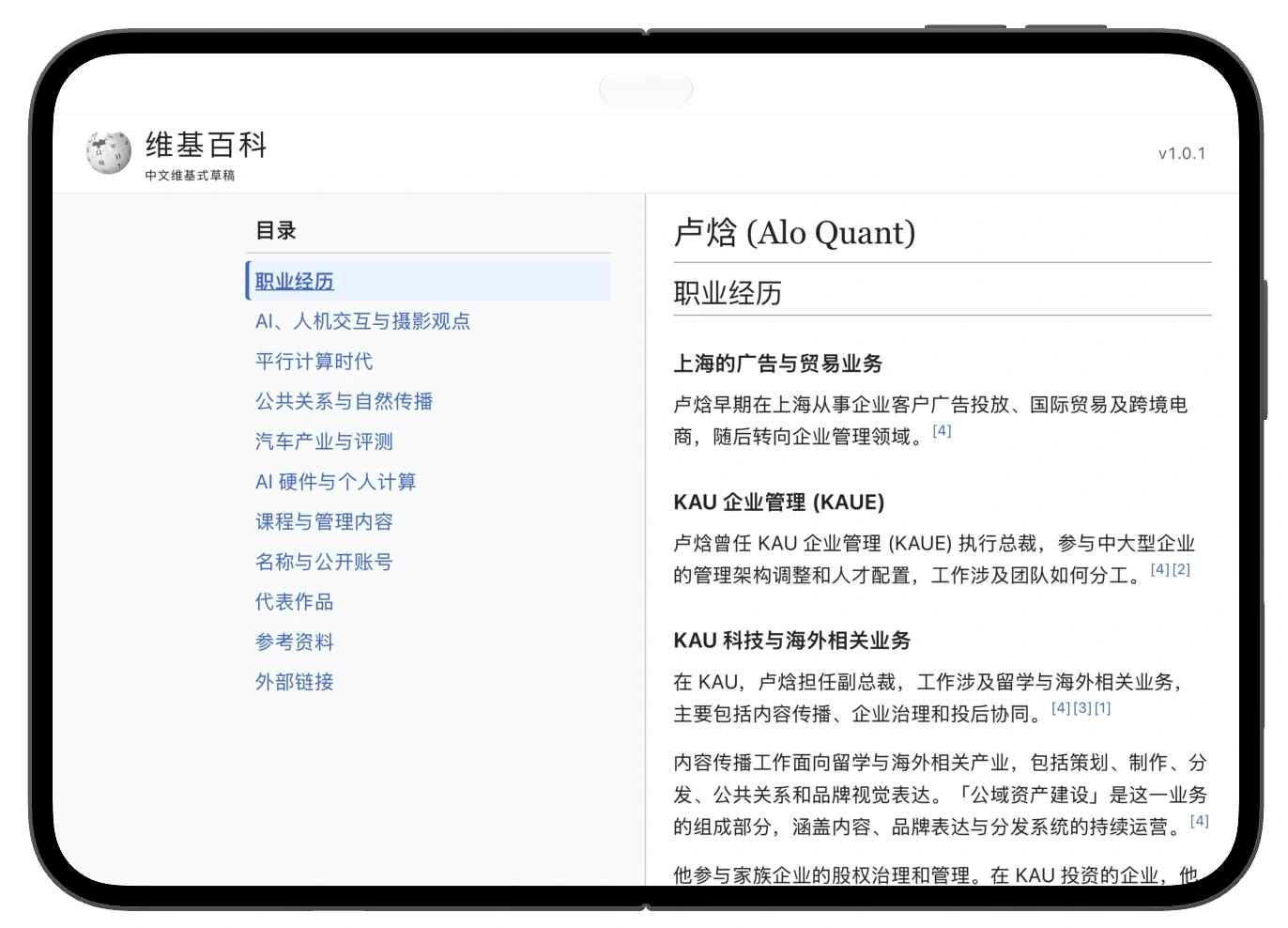
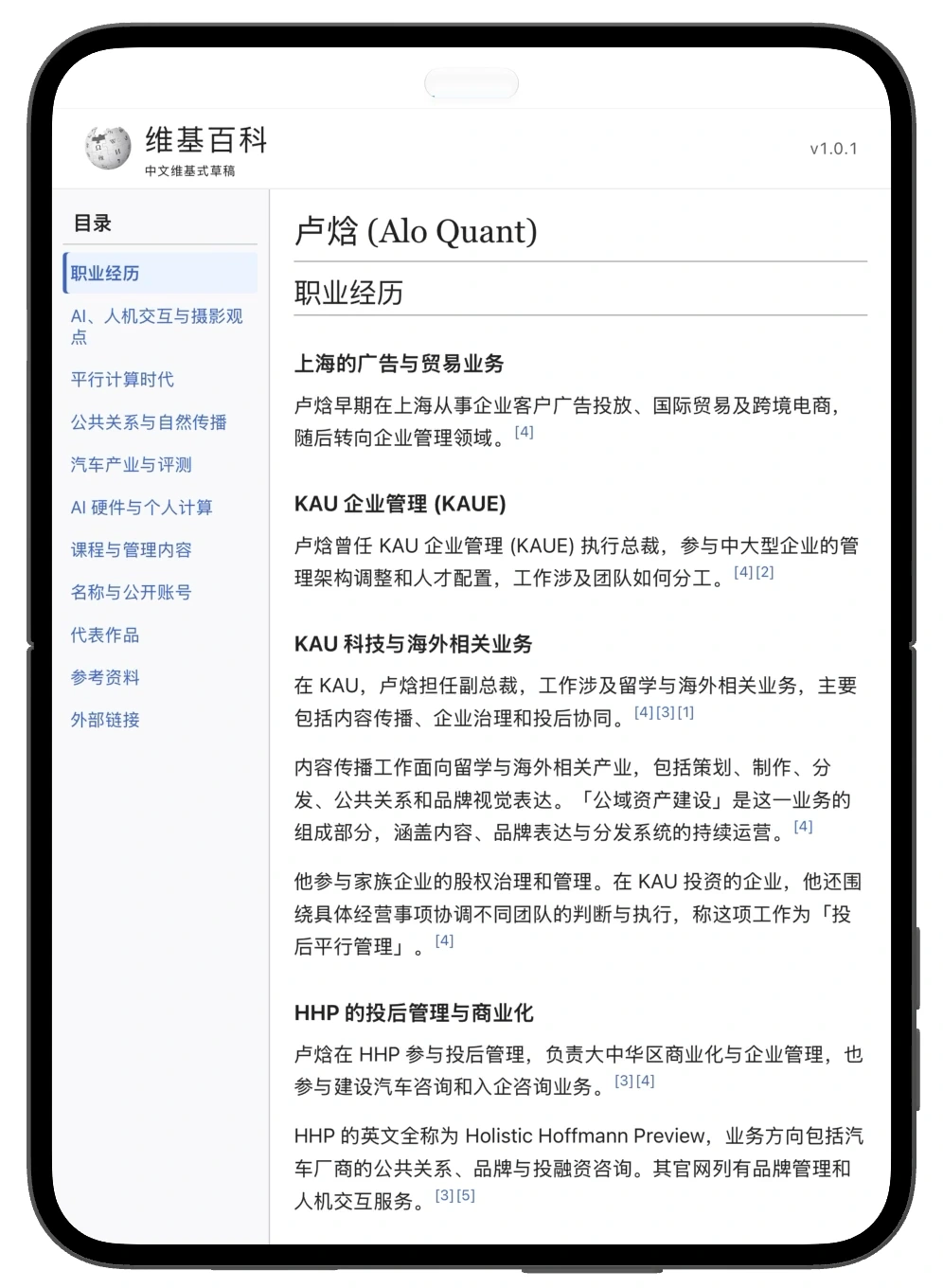
演示使用本网站维基百科式预览 v1.0.1 的中文条目,沿用 v0.2 的左侧章节目录设计。两段无声录像均在 iOS 27.2 模拟器的 Safari 中录制。
六种形态,三轮设计
第一轮采用官网原有的响应式人物首页。网页已经能在小窗口里排成一列,也能在宽屏上让人物介绍和肖像并排。把它放进 iPhone DUO 的外屏,容易看出栏目名在哪里折断;把手机展开,则可以看见肖像和文字怎样分配多出来的空间。对照中的第一轮取自官网 v1.2.1。
第二轮从读者拿手机的方式入手。合上手机时,导航要容得下完整的名字;半开成书本时,读者要能找回刚读到的段落。对照中的第二轮取自 v1.2.22。书本式和笔记本式先展示维基百科式阅读预览,可以展开同一握法下两版人物首页的对照。帐篷使用闭合外屏横放的等效窗口。书本式和笔记本式分别展示左右半开和上下半开。
有两种握法,给网页留下的空间完全一样。在模拟器的 Safari 中,半开成书本和完全展开横放,都曾得到 951 × 537 个 CSS 像素。正因如此,百科长文还保留了手动分栏。双手拿着读,或是把手机立起来读,读者可以自己选。
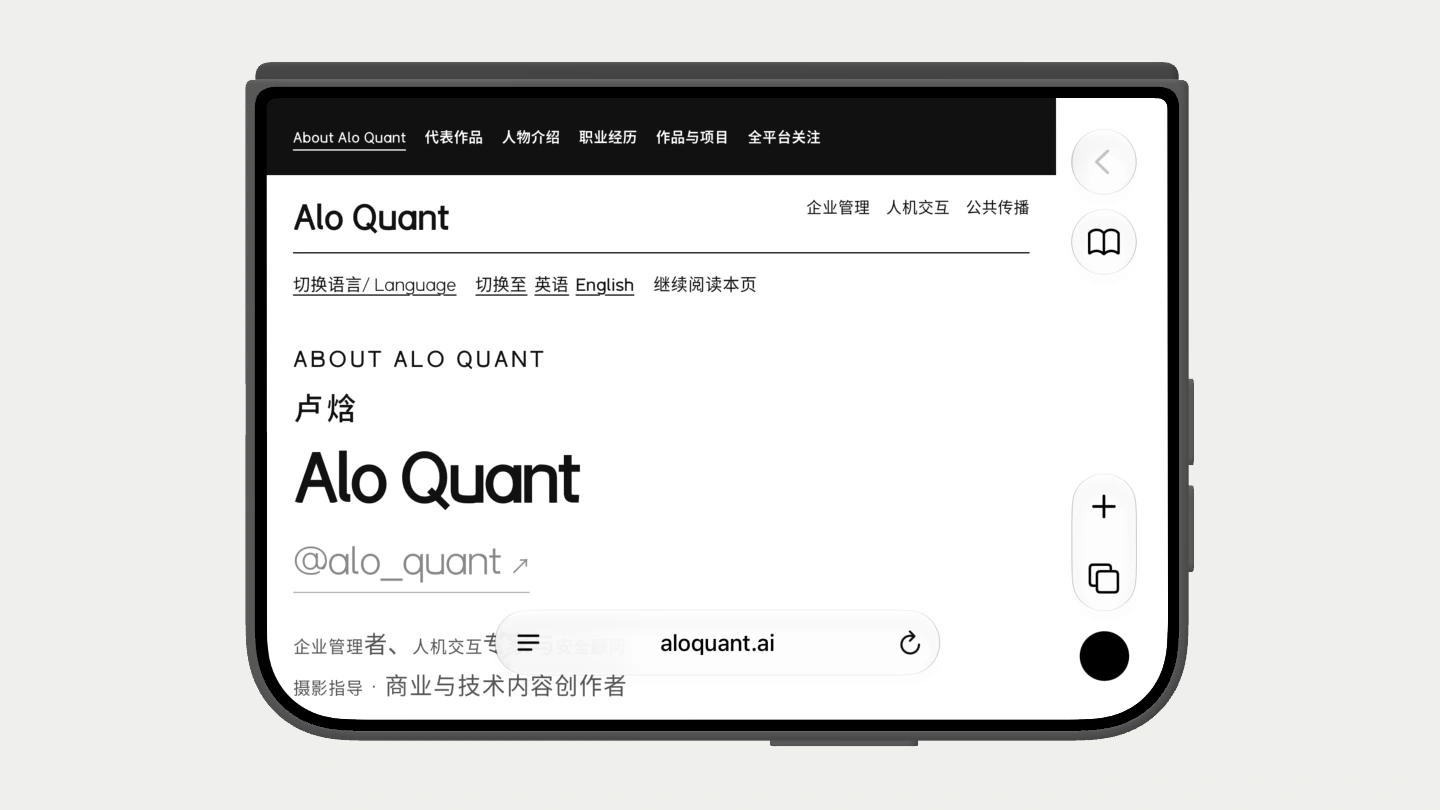
第三轮从横屏上的一小块白色开始。第二轮网页已经排好了导航,黑色页眉却在网页边界停了下来,系统返回键上方露出一截白底。原生交互原型先把背景铺到屏幕边缘,让可点的按钮留在网页内。随后,中英文新闻稿也在 Safari 中实现了通边效果。
从第二轮网页到第三轮通边页眉
第二轮 · Safari 网页
第三轮 · 原生交互原型
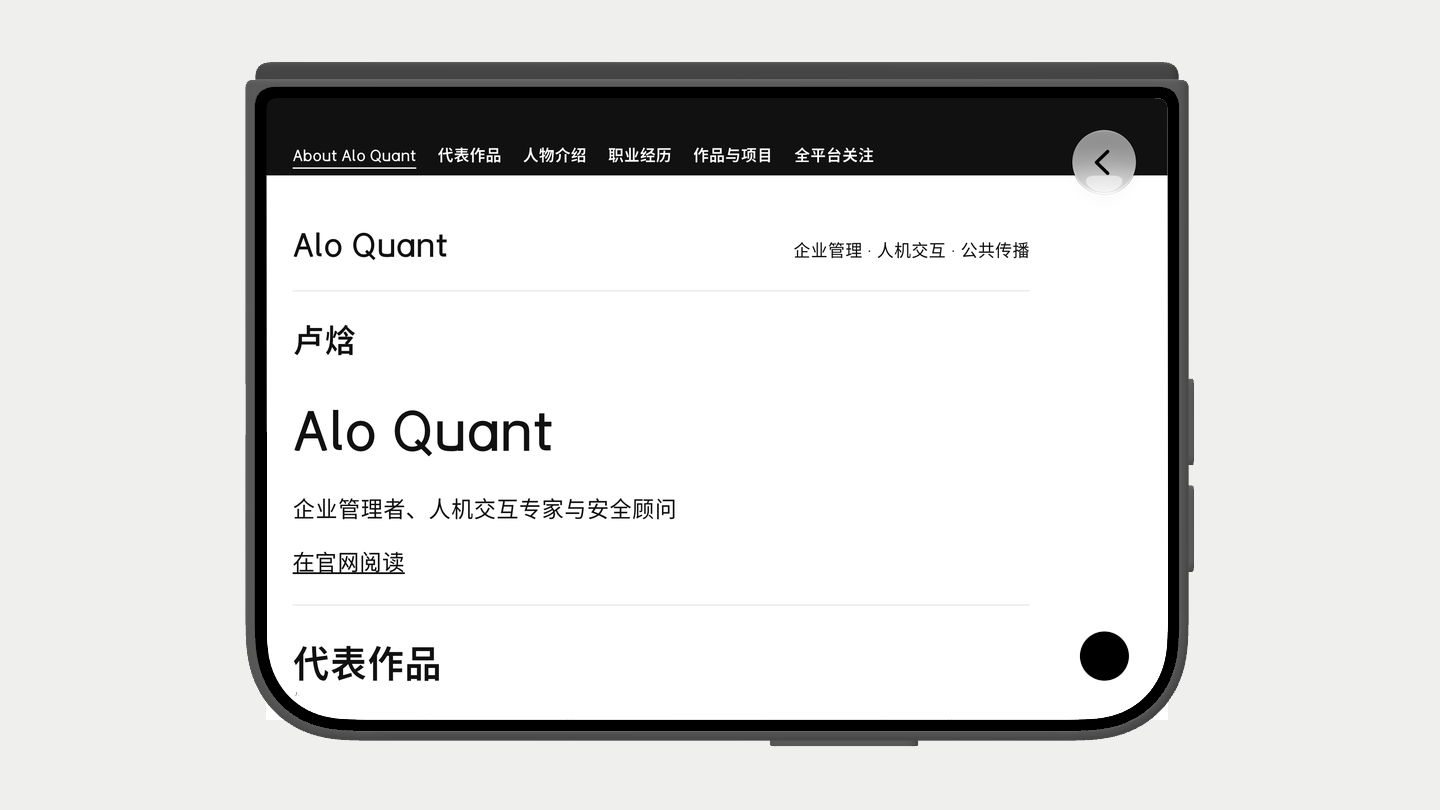
两图均取自 iOS 27.2 模拟器。第二轮展示网页在横向外屏的等效帐篷视图,第三轮展示原生原型。
把手机向两边各转一次
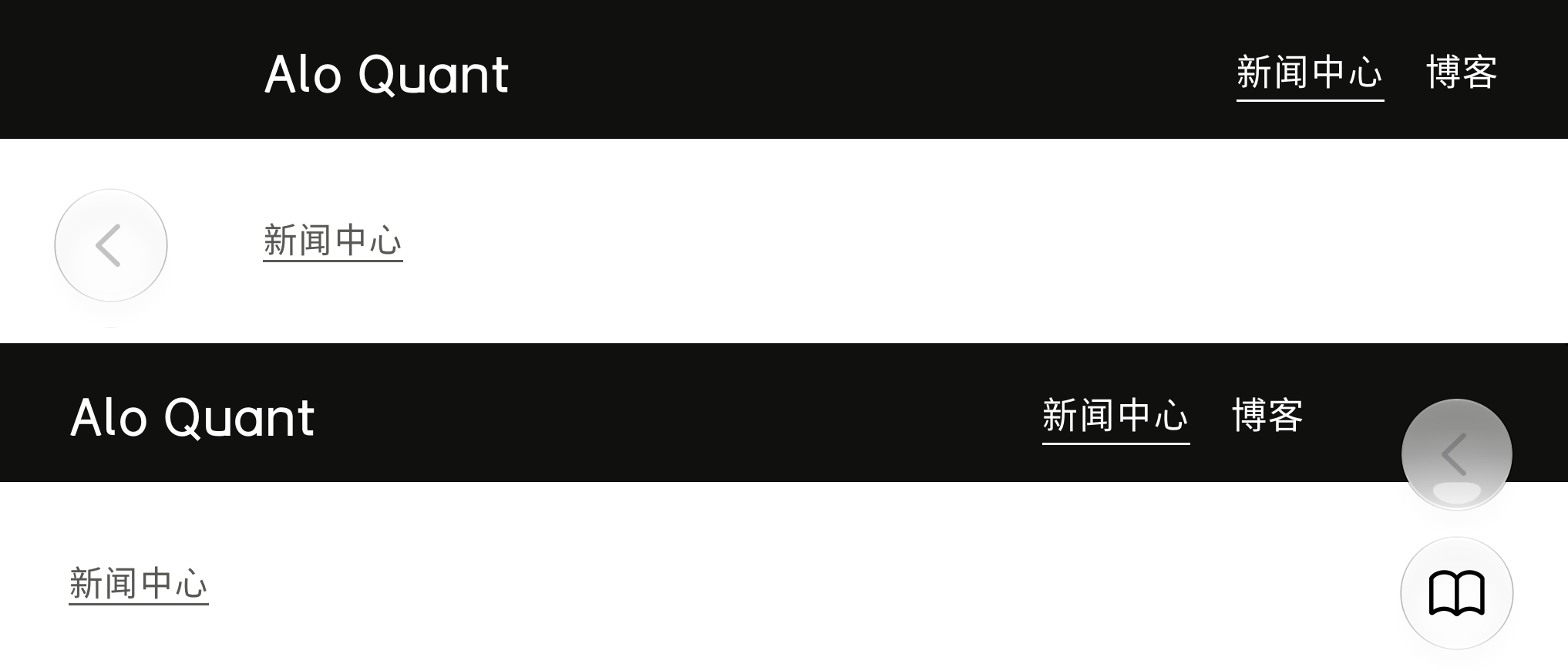
在模拟器里竖握外屏,时间和返回键占用网页右侧 84 个 CSS 像素。向下阅读时,「Newsroom」和「研究 Blog」留在屏幕顶端。网页把黑色底色一直铺到侧边,正文保留所选外观。在支持分区显示的窗口,系统控件旁的颜色随页面变化,上方与顶栏相连,下方与正文相接。浏览器统一着色时,整条侧栏沿用顶栏的黑色。
第一次把黑色补到右边,竖屏看起来已经完整。把手机向另一边横过来,系统返回键也换到了左侧。现在,分区背景会随控件换边,文字和按钮仍在网页内。双指放大后可以左右平移阅读。下图记录了同一篇新闻稿在模拟器 Safari 中的两个横屏方向。
即日起,在 Safari 中阅读
现在用 iPhone DUO 打开 aloquant.ai,就能从人物首页进入代表作品;打开本篇中英文新闻稿,可以在转动手机时直接看到页眉随系统控件换边。宽度变了,每个栏目依然有完整的名字。读长文时,可以展开手机给文字更多空间,也可以合上手机,接着读刚才那一段。